Сохраните сейчас,
найдёте потом.
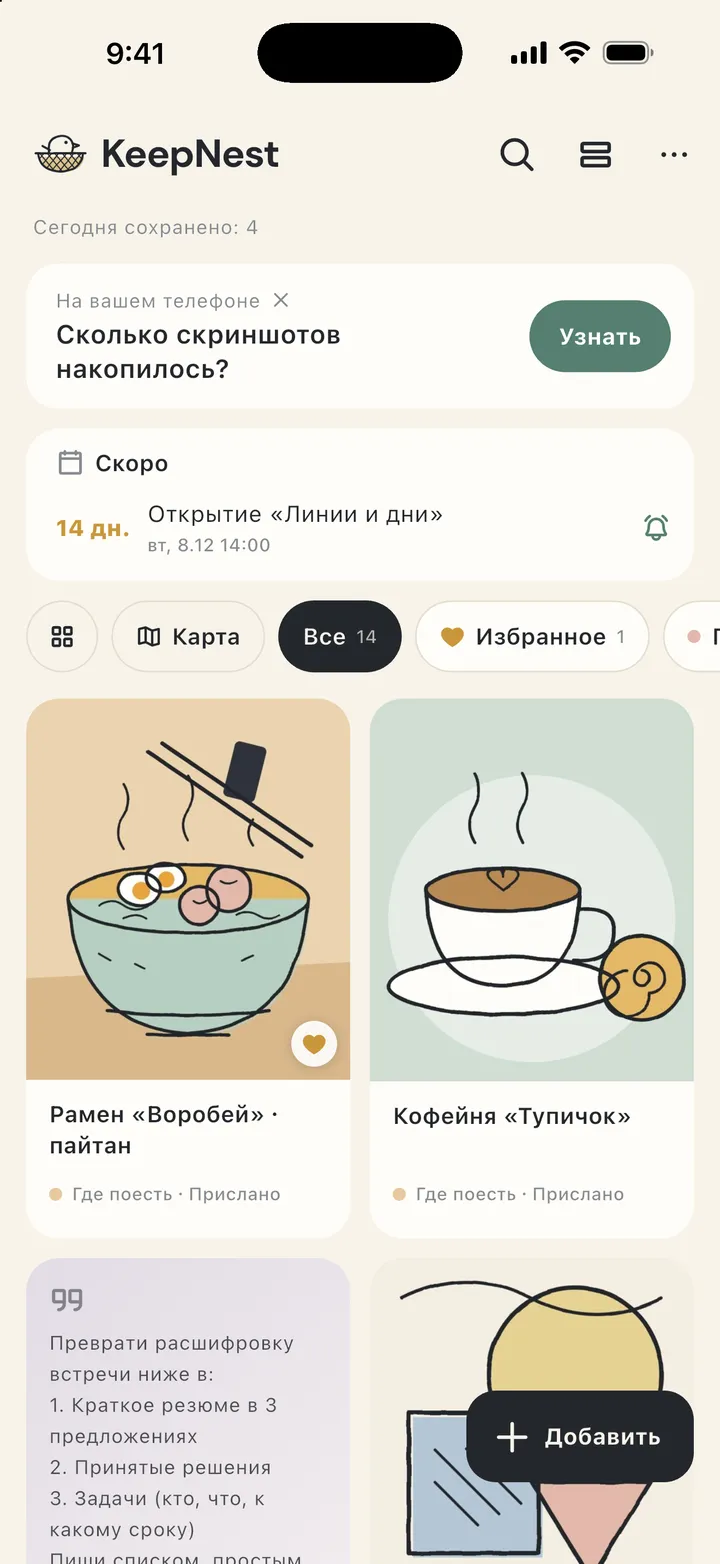
KeepNest превращает скриншоты, ссылки и заметки, которые вы сохраняете, в аккуратные карточки: название, категория, адрес, часы работы и даты заполняются сами. Листайте свою коллекцию как ленту и находите что угодно за секунды.
Доступно для iPhone и Android・Бесплатно · Без регистрации · Без рекламы
Сотни скриншотов, но нужного никогда нет под рукой?
Рестораны, куда хочется сходить, отели для бронирования, полезные промпты для ИИ, скидки, брони. Вы делаете скриншот всего подряд, и всё теряется между галереей, закладками и чатами. С KeepNest «сохраню на потом» действительно пригождается потом.
Одно место для всего, что хочется сохранить
Приложение, созданное для скриншотов, ссылок и быстрых заметок.
Сохраняйте откуда угодно
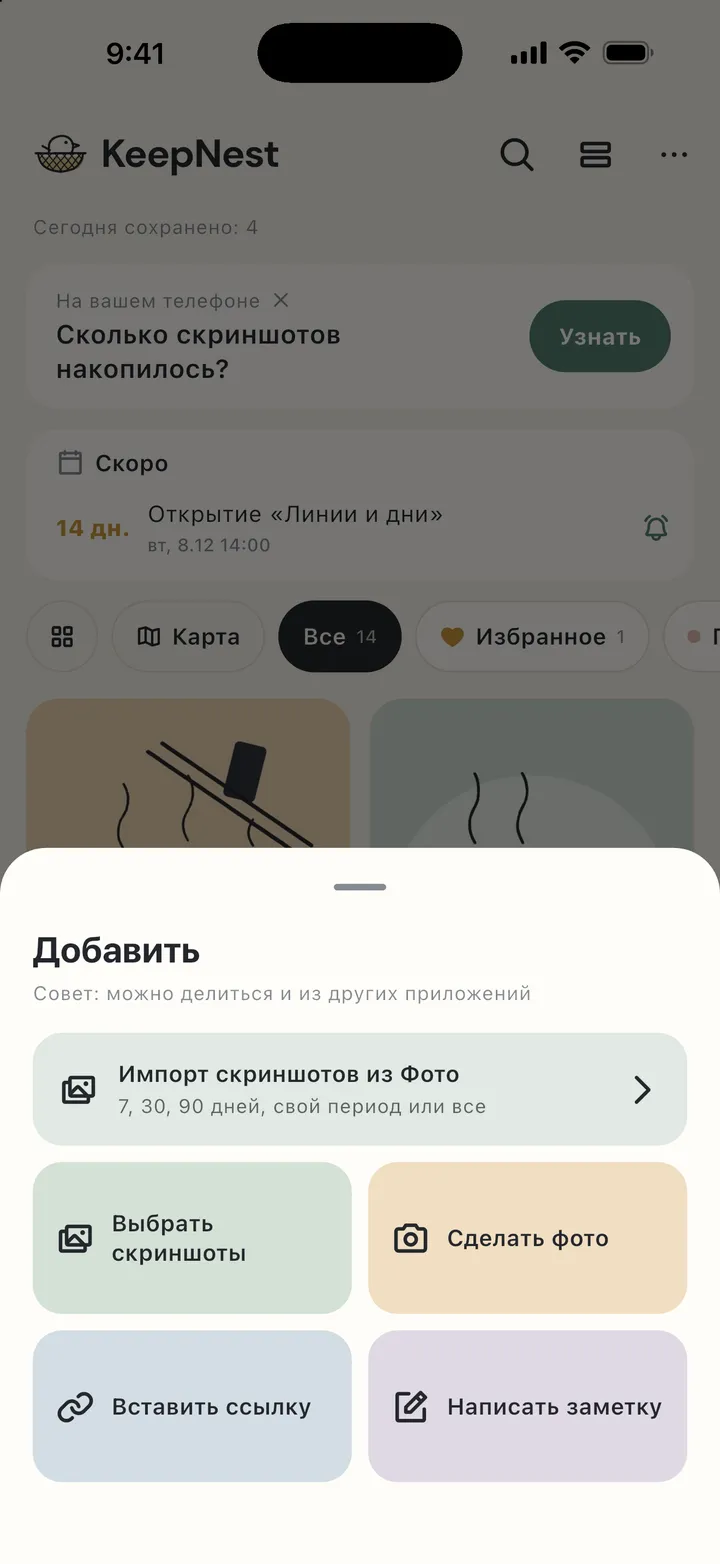
Нажмите «Поделиться» в любом приложении и выберите KeepNest или импортируйте скриншоты из Фото разом: за последние 7, 30 или 90 дней либо все. Ещё можно сделать фото, вставить ссылку или написать заметку.
ИИ, который читает ваши скриншоты
Он добавляет название и категорию и выделяет названия мест, адреса, телефоны, часы работы, цены и даты в отдельные детали, по которым легко искать. В бесплатной версии — 30 запросов ИИ в месяц.
Забыли, куда сохранили? Ищите
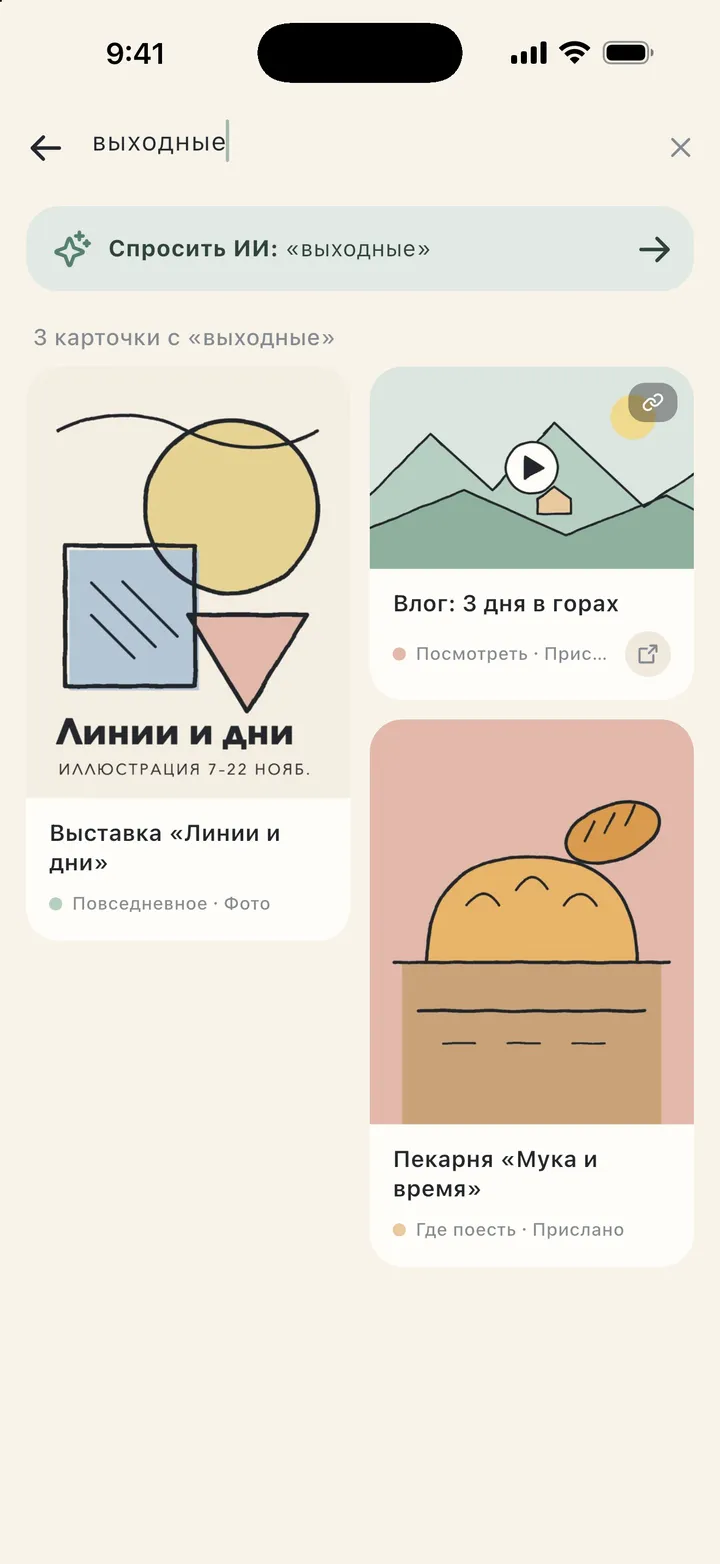
Поиск идёт по названиям, адресам, тегам и даже по тексту на скриншотах. С KeepNest AI можно просто спросить: «Где был тот рамен-бар?»
Даты превращаются в напоминания
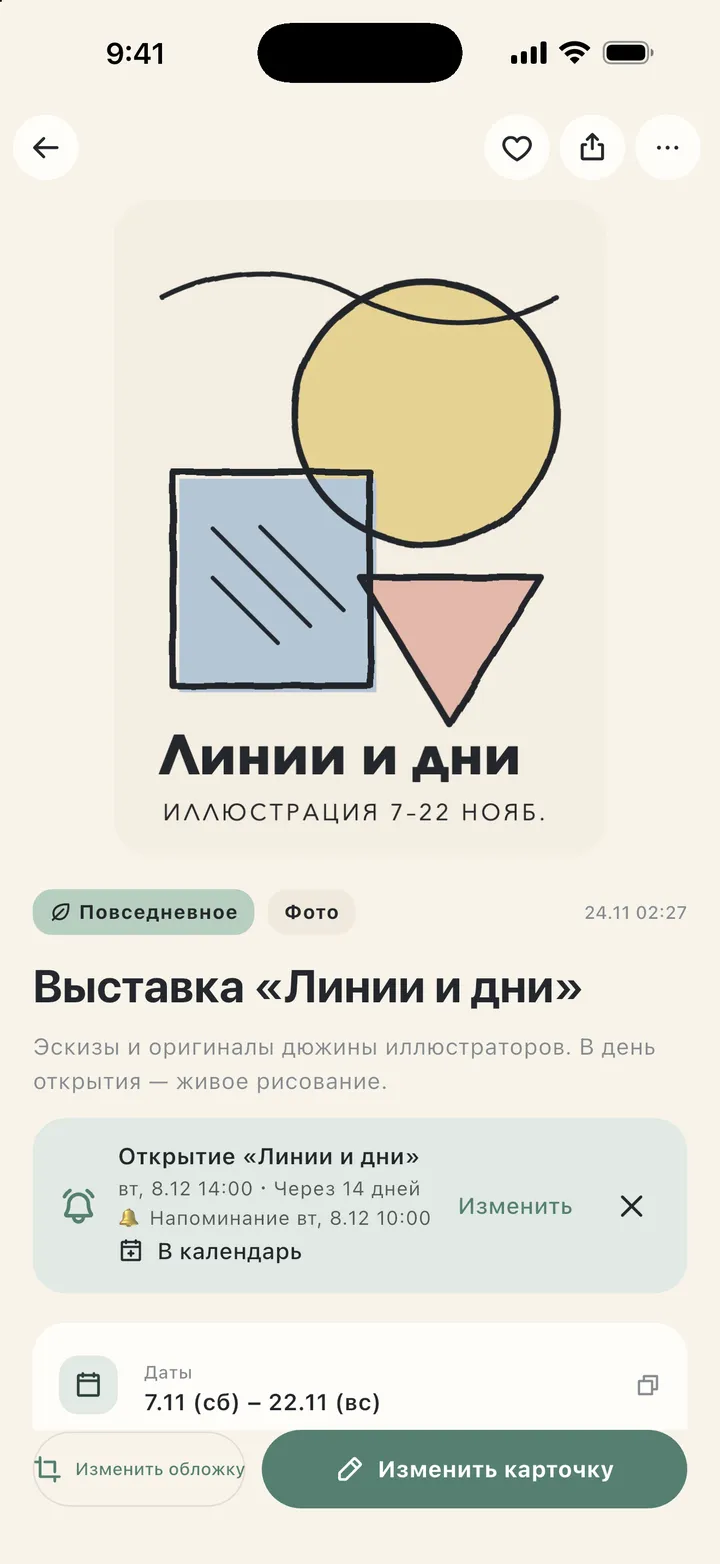
Выставки, брони, записи к врачу, скидки с конечным сроком: создайте напоминание, чтобы ничего не пропустить, или добавьте событие в календарь телефона одним касанием.
Разберите завал за пару минут
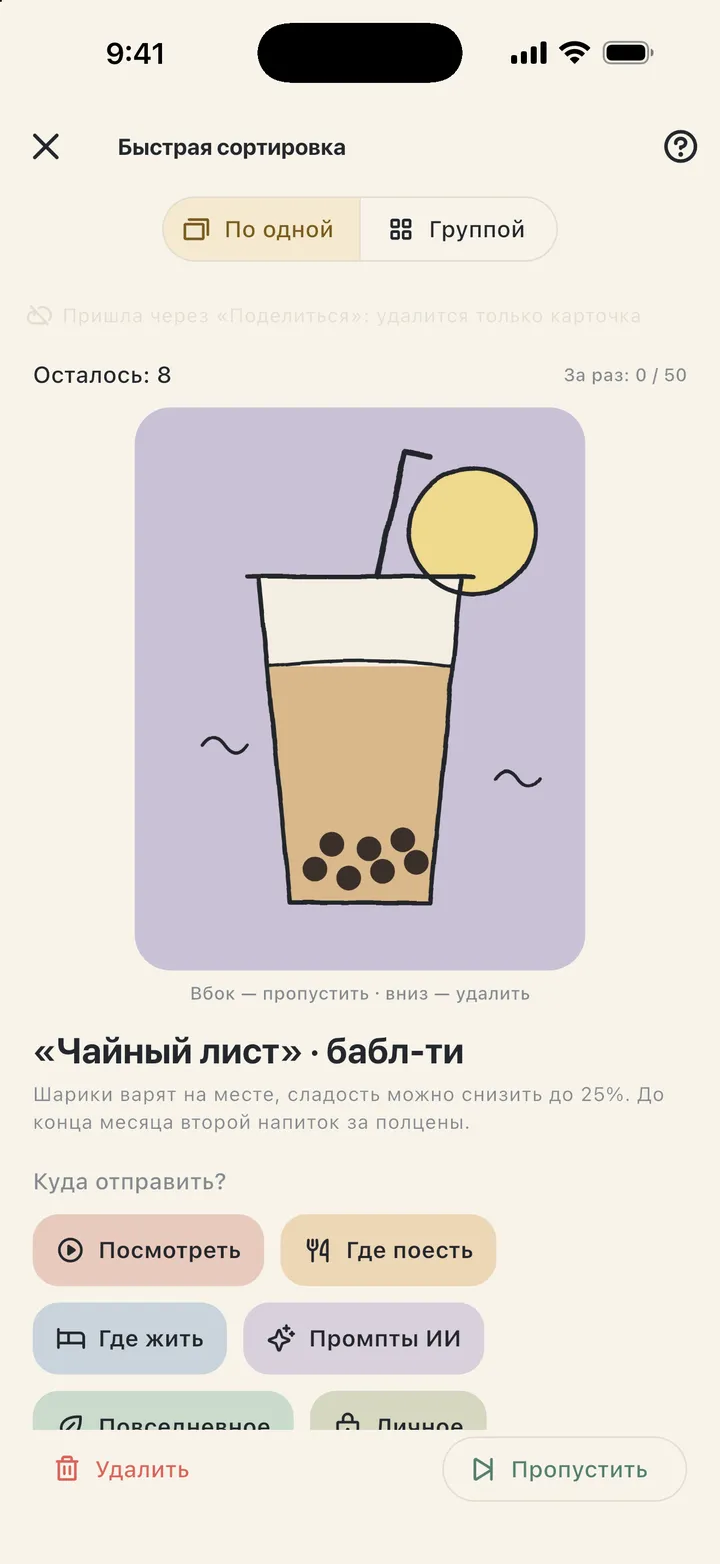
«Быстрая сортировка» показывает скриншоты по одному: просто нажмите на категорию для каждого. Закончили? Удалите оригиналы с телефона и освободите память.
Всё остаётся на вашем телефоне
Сохраняйте, листайте и ищите даже без интернета. Аккаунт не нужен. Личные карточки никогда не отправляются ИИ. Без рекламы и без слежки.
Три шага от скриншота до находки
Разбирать сразу не нужно. Просто сохраняйте.
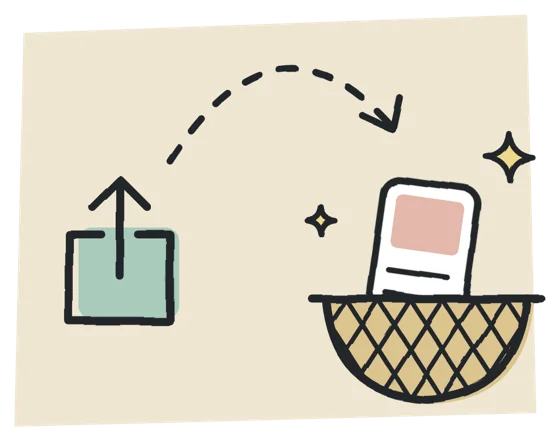
1Сделайте скриншот или поделитесь
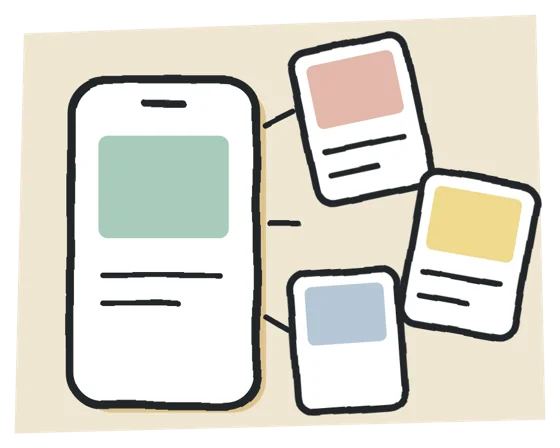
Увидели что-то полезное? Сделайте скриншот или нажмите «Поделиться» в любом приложении и выберите KeepNest. Разберёте потом.
2ИИ превращает его в карточку
Название, категория, адрес, часы работы и даты заполняются сами. Личные карточки ИИ никогда не видит.
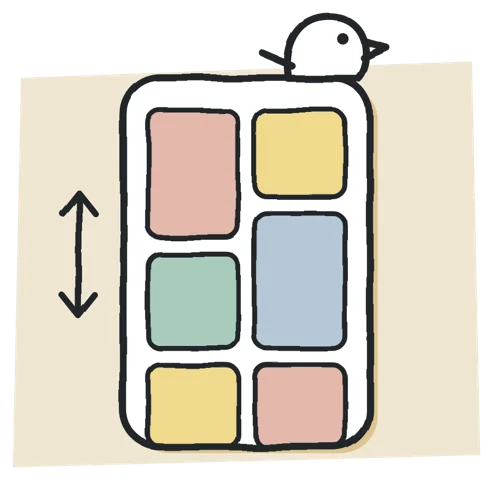
3Листайте как ленту
Крупные карточки с картинкой, категории в одно касание и поиск по всему тексту. Всё на месте, когда понадобится.
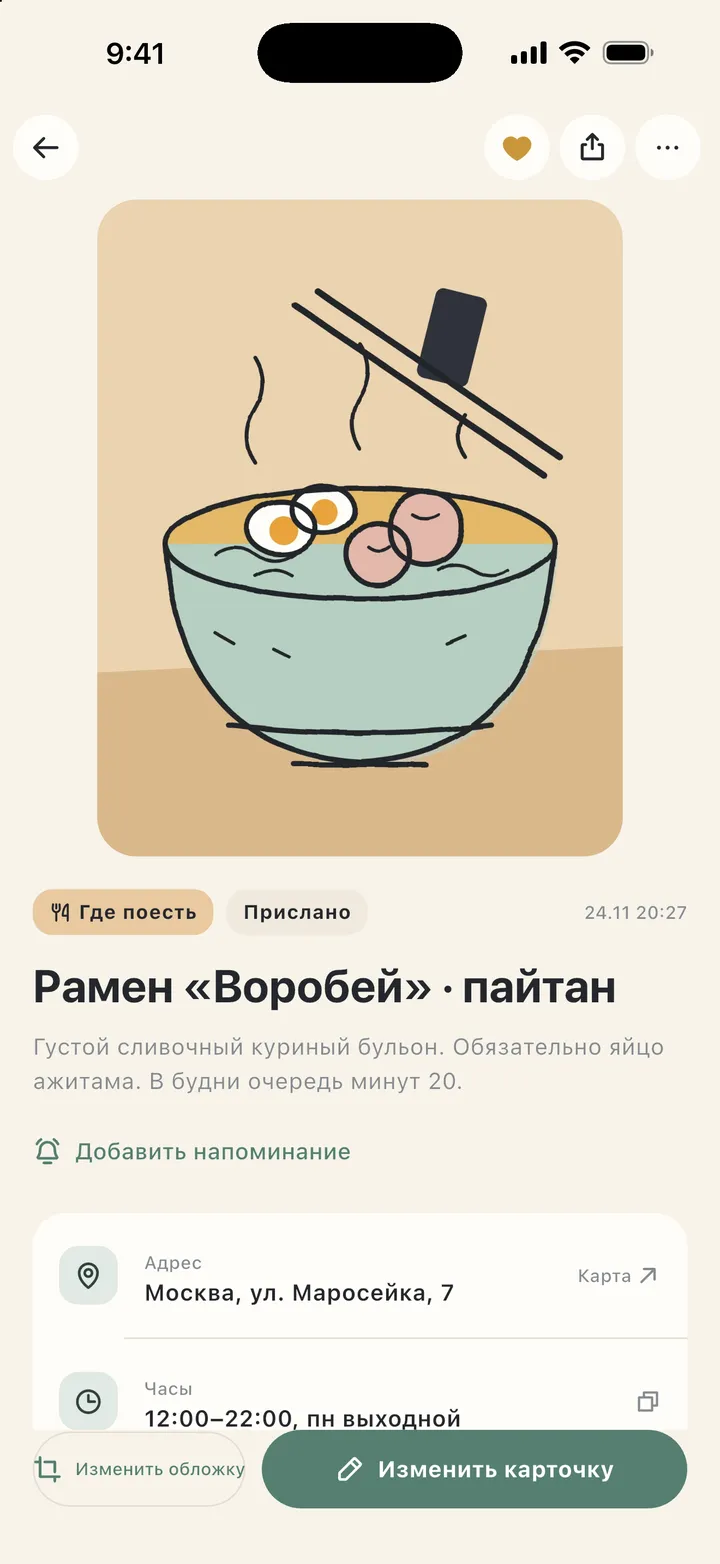
Как выглядит приложение
Лёгкий стиль, как в иллюстрированной книжке, и крупные карточки, которые удобно листать. (Места и материалы на экранах — примеры.)
Начните бесплатно, а расширяйтесь, когда понадобится
Без регистрации и без рекламы. Цены для вашего региона указаны в App Store или Google Play.
Бесплатно
Бесплатно
Готово сразу после установки
- Скриншоты, ссылки и заметки без ограничений
- Импорт из Фото и поиск по всему тексту
- Ручной экспорт резервной копии
- 30 запросов ИИ в месяц
- Своих категорий: 6
- «Быстрая сортировка» — до 50 за раз
Plus
Разовая покупка
Платите один раз — навсегда ваше
- Категории без ограничений
- «Быстрая сортировка» без ограничений
- Автоматическое резервное копирование в iCloud Drive или Google Drive
- 30 запросов ИИ в месяц
- Будущие функции для сортировки включены
KeepNest AI
Помесячно или на год
Отменить можно в любой момент
- 1000 запросов ИИ в месяц
- «Спрашивайте свою коллекцию»
- Всё, что входит в Plus
- Все карточки остаются, даже если вы отмените подписку
Частые вопросы
Что вы, возможно, хотите узнать о KeepNest.
Что такое KeepNest?
KeepNest — приложение, которое превращает ваши скриншоты, ссылки и заметки в аккуратные карточки. Сохраните ресторан, сериал на потом или полезный промпт для ИИ скриншотом или через «Поделиться»: ИИ добавит название и категорию и выделит название места, адрес, часы работы, цены и даты. Потом листайте коллекцию как ленту и находите что угодно быстрым поиском.
KeepNest бесплатный?
Да, KeepNest можно скачать и пользоваться им бесплатно, без аккаунта и без рекламы. В бесплатной версии — 30 запросов ИИ в месяц и до 6 своих категорий, а сохранённых карточек, импорта из Фото и поиска — сколько угодно. Если нужно больше, KeepNest Plus — это разовая покупка (категории и «Быстрая сортировка» без ограничений, плюс автоматическое резервное копирование), а KeepNest AI — подписка на месяц или на год (1000 запросов ИИ в месяц и «Спрашивайте свою коллекцию»). Цены для вашего региона указаны в App Store или Google Play.
Есть ли KeepNest для Android? Где скачать?
Да. KeepNest бесплатно доступен в App Store для iPhone и в Google Play для Android. Покупки действуют отдельно на каждой платформе. Приложение доступно на русском, английском, испанском, немецком, французском, португальском (Бразилия), японском, корейском и традиционном китайском и переключается на язык вашего телефона. Отдельного интерфейса для iPad пока нет.
Как сохранить скриншоты или ссылки в KeepNest?
Нажмите «Поделиться» в любом приложении и выберите KeepNest — например, в Фото, Safari, Chrome, Telegram, Instagram или YouTube. Ещё можно импортировать скриншоты из Фото разом (за последние 7, 30 или 90 дней либо все) или сделать фото, вставить ссылку и написать заметку прямо в приложении.
Мои скриншоты отправляются в интернет? Это приватно?
Ваша коллекция хранится на вашем собственном телефоне, и у KeepNest нет сервера, где лежали бы ваши скриншоты. Только когда включена автоматическая сортировка с ИИ, уменьшенная копия изображения или текста отправляется в Google Gemini, чтобы придумать название и категорию. Карточки с пометкой «Личное» не отправляются никогда, а ИИ можно выключить в любой момент. В KeepNest нет рекламы и слежки, и мы никогда не продаём ваши данные.
У меня тысячи скриншотов. KeepNest справится?
Да. KeepNest считает, сколько скриншотов на телефоне ещё не разобрано. Импортируйте их, а затем пройдитесь по ним по одному в «Быстрой сортировке», нажимая на категорию для каждого (в бесплатной версии — по 50 за раз). Когда закончите, можно удалить оригиналы с телефона и освободить память, а телефон всегда сначала попросит подтверждение.
Не могу найти сохранённый скриншот. Что делать?
Воспользуйтесь поиском в KeepNest: он ищет по тексту на скриншотах, а также по адресам и тегам. С KeepNest AI можно ещё и спросить свою коллекцию, например «Где был тот рамен-бар?», и получить ответ из ваших же карточек со ссылкой на источник. Каждый вопрос расходует 1 запрос ИИ.
KeepNest работает без интернета?
Да. KeepNest сначала сохраняет всё на телефон, поэтому сохранять, листать и искать можно без сети. Сортировка с ИИ выполнится автоматически, как только вы снова будете онлайн, и никогда не блокирует ваши карточки.
Я потеряю данные, если сменю телефон?
Нет. С Plus или KeepNest AI включите автоматическое резервное копирование в разделе Настройки → Резервные копии, чтобы раз в неделю или каждый день сохранять карточки и изображения в ваш собственный iCloud Drive (iPhone) или Google Drive, а потом восстановить их на новом телефоне. KeepNest ваши резервные копии не видит. В бесплатной версии можно в любой момент экспортировать файл резервной копии .keepnest, сохранить его в облако или отправить себе на почту, а затем восстановить на новом телефоне. Резервные копии не зашифрованы: храните их там, где доступ есть только у вас.
Как удалить скриншоты, чтобы освободить память?
Сначала сохраните важное, затем откройте альбом скриншотов (на iPhone — «Типы медиафайлов» › «Снимки экрана» в «Фото»; на Android обычно папка «Скриншоты» или «Screenshots») и удалите их пачкой. С KeepNest, когда скриншоты импортированы и сохранены как карточки, оригиналы можно удалить с телефона прямо из приложения, а телефон сначала попросит подтверждение. На iPhone удалённые фото ещё 30 дней хранятся в «Недавно удаленных»: очистите и этот альбом, если хотите сразу вернуть место.
Советы
Простые практичные советы: как разобрать скриншоты, освободить память и найти то, что вы сохранили.
Как разобрать скриншоты на iPhone и Android
Тысячи скриншотов, и ничего не найти? 6 простых шагов, чтобы…
Как удалить скриншоты и освободить память на телефоне
Память заполнена? Как найти и массово удалить скриншоты на i…
Как найти текст на скриншоте на iPhone
Сохранили, но никак не найдёте? Поиск текста на скриншотах в…