보이면 일단 저장,
나중에 바로 찾기.
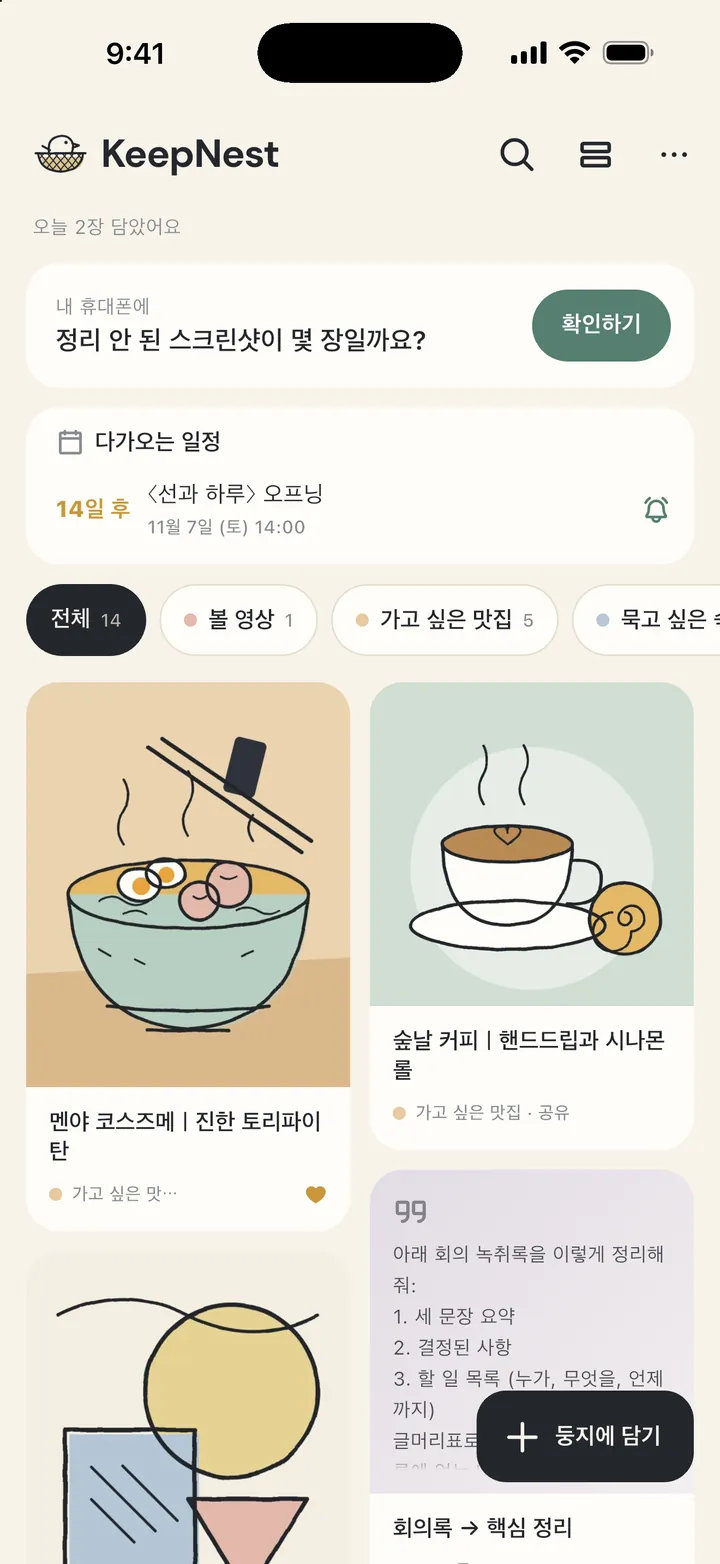
KeepNest는 무심코 저장한 스크린샷, 링크, 텍스트를 한 장 한 장 카드로 자동 정리해요. 제목, 카테고리, 주소, 영업시간, 날짜까지 알아서 채워 줘요. SNS 피드처럼 내 컬렉션을 넘겨 보고, 검색 한 번이면 바로 찾을 수 있어요.
iPhone・Android 지원・무료 다운로드・가입 필요 없음・광고 없음
캡처는 쌓이는데, 막상 필요할 땐 못 찾겠다면?
가 보고 싶은 맛집, 묵고 싶은 숙소, 유용한 AI 프롬프트, 쿠폰과 예약까지. 일단 캡처해 두지만 사진첩, 북마크, 채팅방에 흩어지기 쉬워요. KeepNest와 함께라면 '일단 저장'이 나중에 진짜 쓸모 있어져요.
남기고 싶은 건 모두 한곳에
스크린샷, 링크, 짧은 메모를 위해 만든 보관 앱이에요.
어디서든 담을 수 있어요
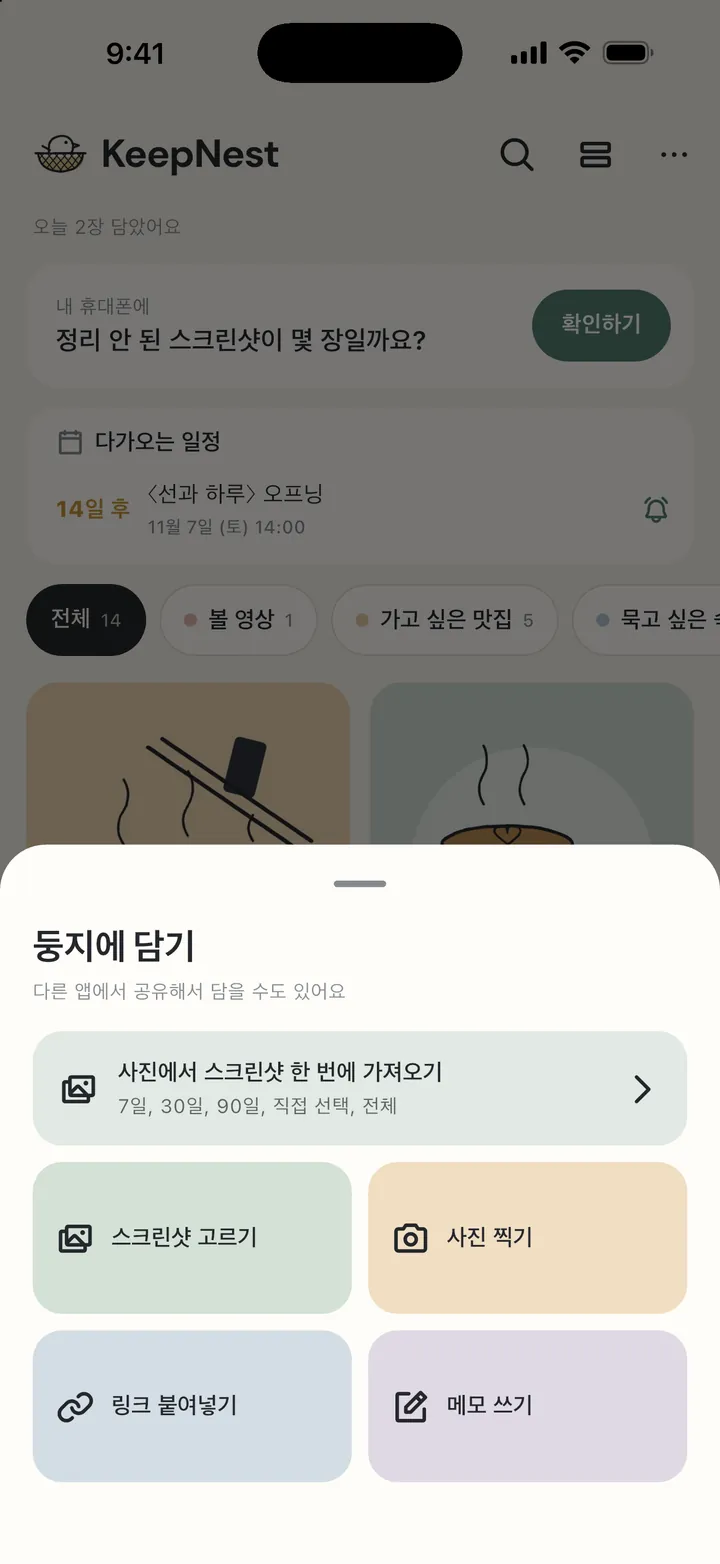
어떤 앱에서든 "공유"를 누르고 KeepNest를 고르면 끝. 사진 앱의 스크린샷을 최근 7일, 30일, 90일 또는 전체로 한 번에 가져올 수도 있어요. 사진 촬영, 링크, 텍스트도 돼요.
AI가 스크린샷을 읽어요
제목과 카테고리를 자동으로 붙이고, 가게 이름, 주소, 전화번호, 영업시간, 가격, 날짜를 찾기 쉬운 항목으로 나눠요. 무료 버전도 매달 30장.
어디 뒀더라? 검색하면 바로
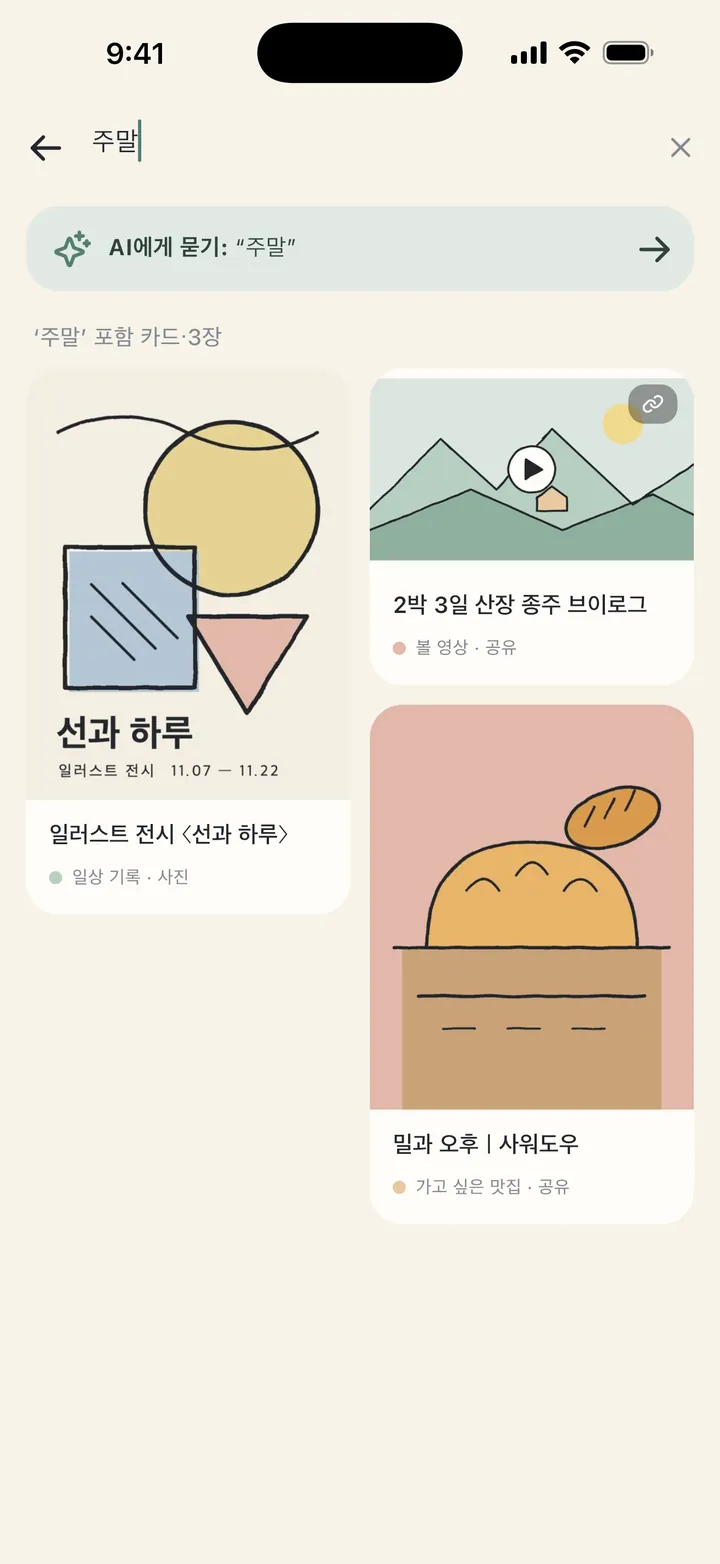
제목, 주소, 태그는 물론 스크린샷 속 글자까지 검색돼요. KeepNest AI라면 "지난번 그 국밥집 어디였지?" 하고 바로 물어볼 수도 있어요.
날짜는 알림으로
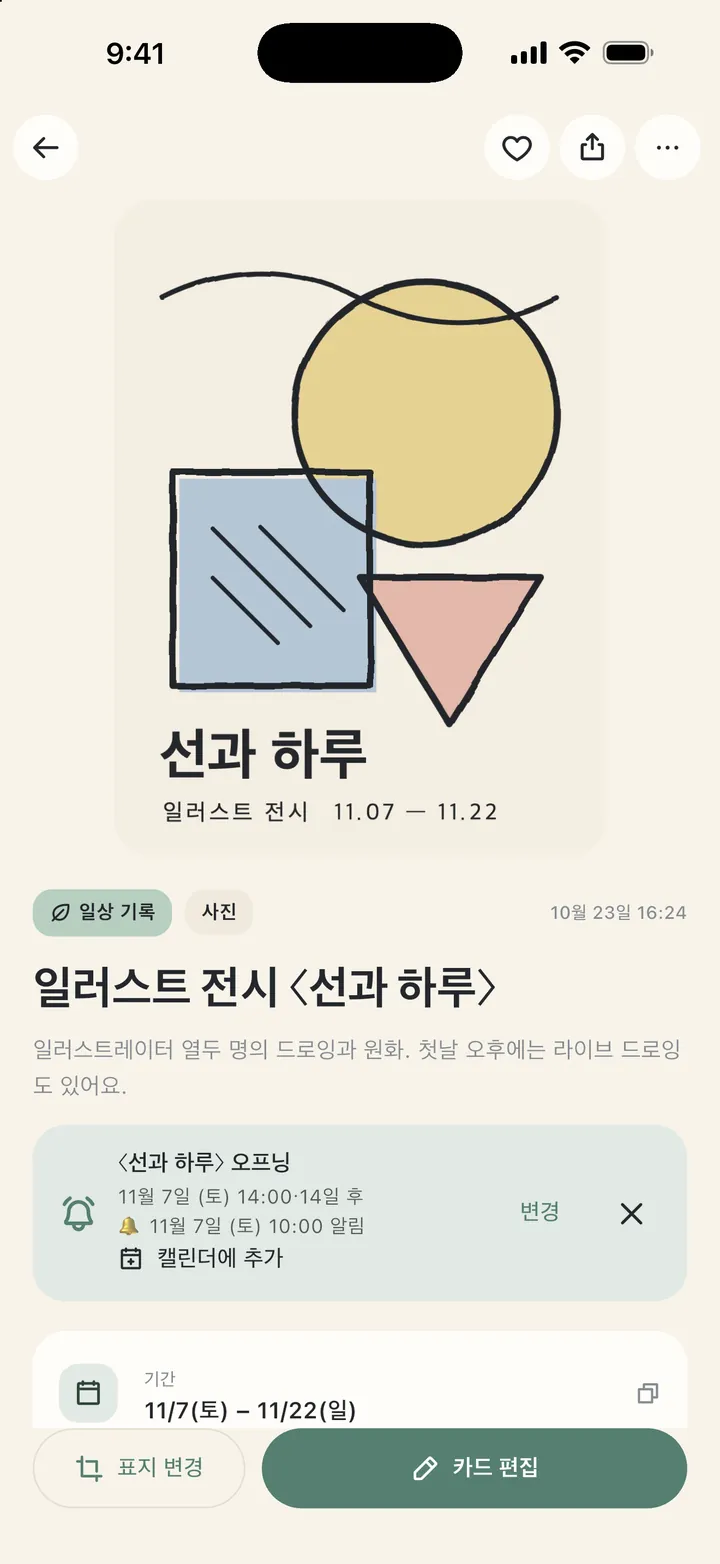
전시회, 예약, 병원 진료, 쿠폰 만료일까지 알림을 맞춰 두면 놓치지 않아요. 한 번 탭으로 휴대폰 캘린더에도 추가할 수 있어요.
쌓인 캡처도 몇 분이면 정리
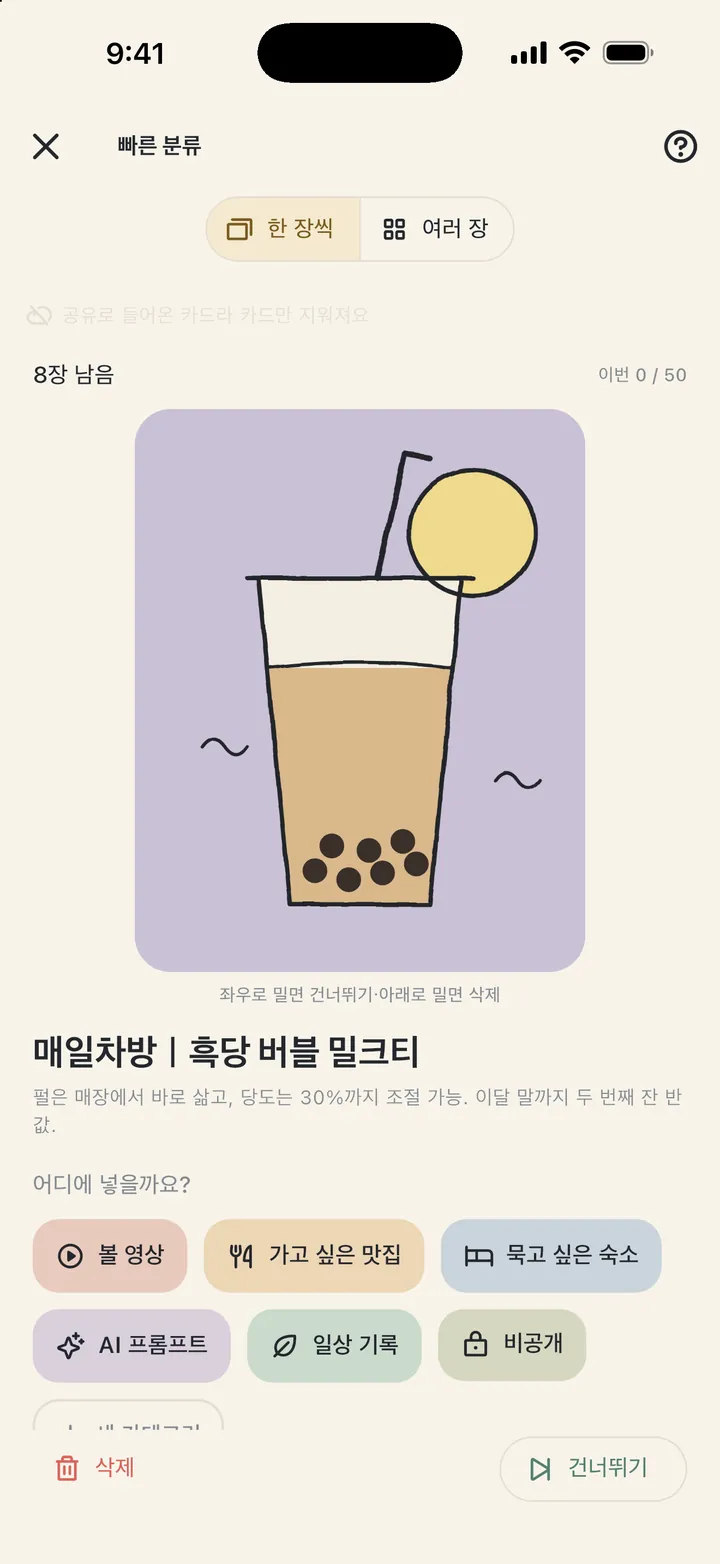
빠른 분류는 한 장씩 보여 주니 카테고리만 탭하면 돼요. 정리가 끝나면 원본 스크린샷을 지워서 용량을 확보할 수 있어요.
내 휴대폰에 저장돼요
인터넷이 없어도 담고, 보고, 검색할 수 있고 계정도 필요 없어요. 비공개 카드는 AI로 보내지 않아요. 광고 없음, 추적 없음.
세 단계면 캡처를 바로 찾아요
바로 정리하지 않아도 괜찮아요. 담아 두기만 하세요.
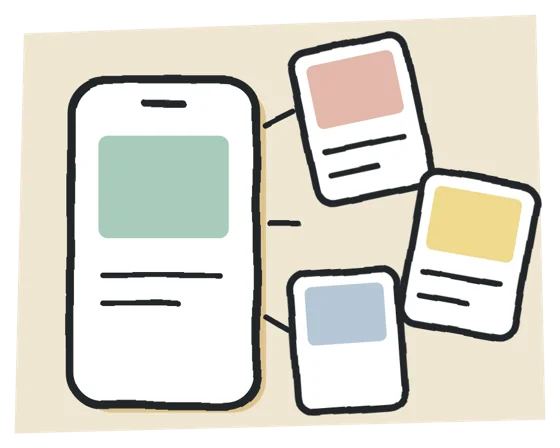
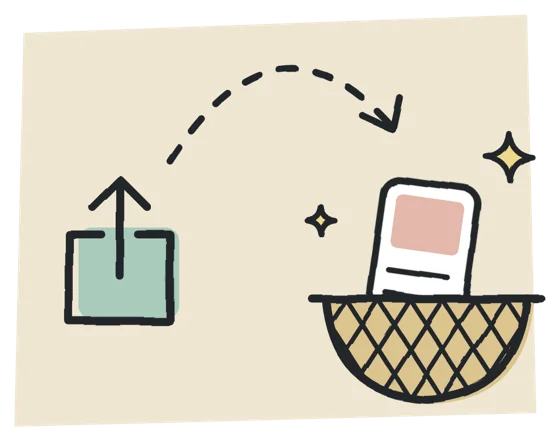
1캡처하고 공유해서 저장
남기고 싶은 건 캡처하거나, 어떤 앱에서든 "공유"로 KeepNest에 담아요. 정리는 나중에 해도 돼요.
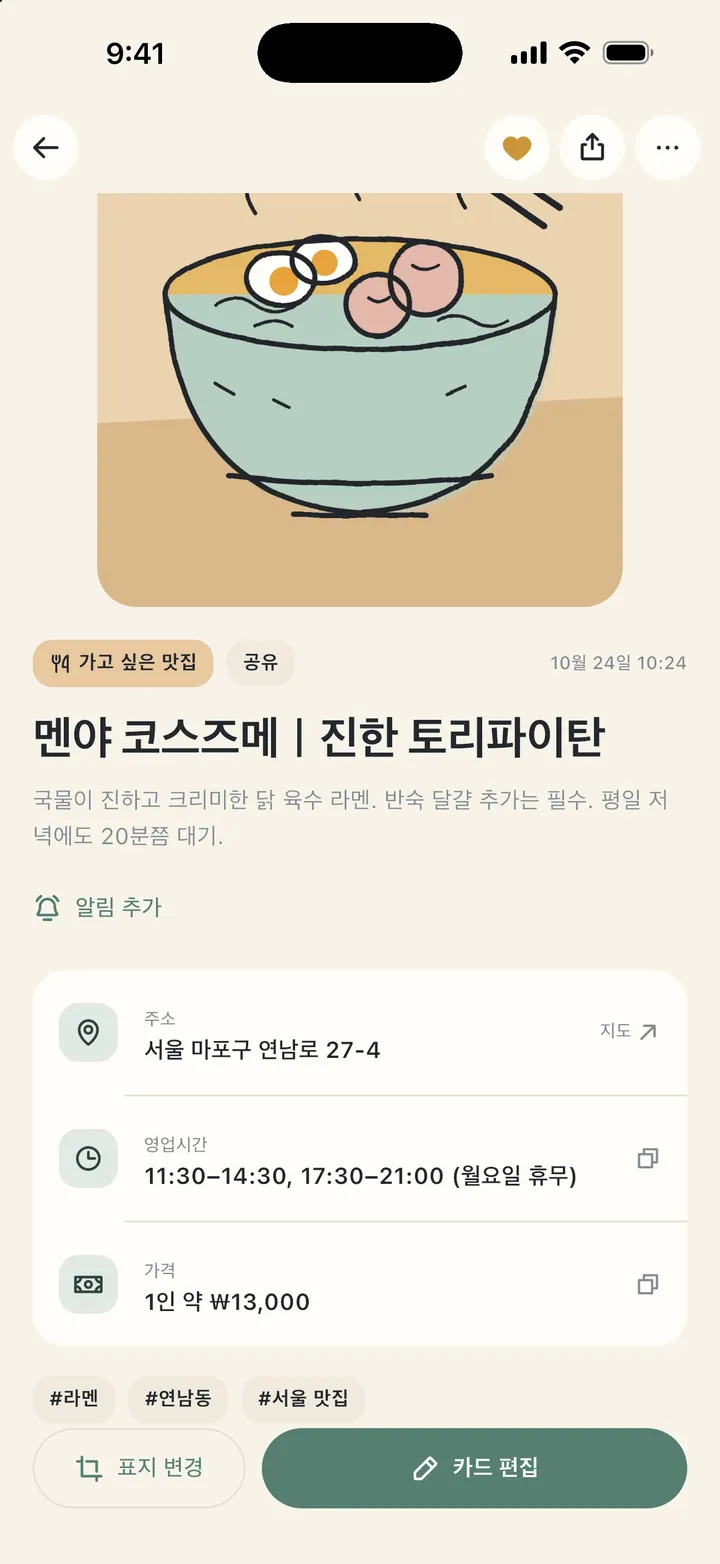
2AI가 카드로 정리
제목, 카테고리, 주소, 영업시간, 날짜가 자동으로 채워져요. 비공개 카드는 AI에게 보여 주지 않아요.
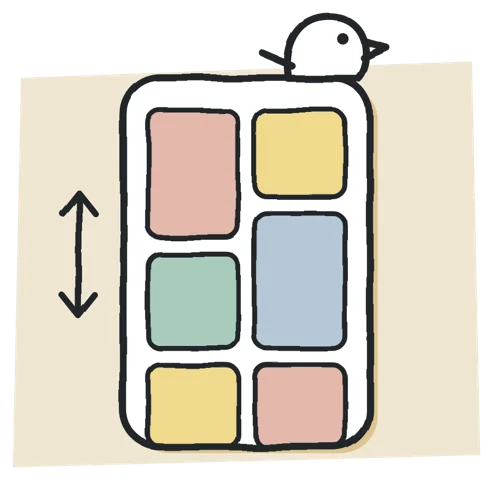
3SNS처럼 넘겨 보기
큰 이미지 카드, 한 번 탭으로 카테고리 전환, 전체 검색까지. 필요할 때 꼭 찾을 수 있어요.
앱 화면
깔끔한 그림책 느낌의 디자인에 큰 카드라서 넘겨 보기도, 찾기도 쉬워요. (화면 속 가게와 내용은 예시 데이터예요)
무료로 시작하고, 더 필요하면 업그레이드
가입 필요 없고 광고도 없어요. 가격은 App Store/Google Play에 표시된 금액을 기준으로 해요.
무료
무료
다운로드하면 바로 사용
- 스크린샷・링크・텍스트 저장 무제한
- 사진 일괄 가져오기, 전체 검색
- 백업 파일 직접 내보내기
- 매달 AI 정리 30장
- 카테고리 6개
- 빠른 분류 1회 50장
Plus
한 번 구매
한 번 사면 평생 이용
- 카테고리 무제한
- 빠른 분류 무제한
- iCloud Drive・Google 드라이브 자동 백업
- 매달 AI 정리 30장
- 앞으로 나올 정리 기능 업데이트도 포함
KeepNest AI
월간 또는 연간
언제든 해지 가능
- 매달 AI 정리 1000장
- 내 컬렉션에 바로 물어보기
- Plus 기능 모두 포함
- 해지해도 카드는 모두 남아요
자주 묻는 질문
KeepNest에 대해 궁금할 만한 것들을 모았어요.
KeepNest는 어떤 앱인가요?
KeepNest는 스크린샷, 링크, 텍스트를 카드로 정리해 주는 보관 앱이에요. 가 보고 싶은 맛집, 보고 싶은 드라마, 유용한 AI 프롬프트를 캡처하거나 공유해서 담으면, AI가 제목과 카테고리를 붙이고 가게 이름, 주소, 영업시간, 가격, 날짜를 읽어 줘요. 그다음엔 SNS 피드처럼 넘겨 보고, 글자로 검색하면 바로 찾을 수 있어요.
KeepNest는 무료인가요?
네, KeepNest는 무료로 다운로드해서 쓸 수 있어요. 계정 가입도 광고도 없어요. 무료 버전은 매달 AI 정리 30장, 카테고리 6개까지 쓸 수 있고, 저장・사진 가져오기・검색은 무제한이에요. 더 필요하면 KeepNest Plus(한 번 구매: 카테고리와 빠른 분류 무제한, 자동 백업)와 KeepNest AI(월간 또는 연간 구독: 매달 AI 정리 1000장, 내 컬렉션에 바로 물어보기)가 있어요. 가격은 내가 있는 지역의 App Store/Google Play에 표시된 금액을 확인해 주세요.
Android 버전도 있나요? 어디서 다운로드하나요?
네, 있어요. iPhone은 App Store, Android는 Google Play에서 무료로 다운로드할 수 있어요. 구매한 플랜은 플랫폼마다 따로예요. 앱은 한국어, 영어, 일본어, 번체 중국어, 스페인어, 독일어, 프랑스어, 포르투갈어(브라질)를 지원하고 휴대폰 언어 설정에 맞춰 바뀌어요. iPad 전용 화면은 아직 없어요.
스크린샷이나 링크는 어떻게 KeepNest에 저장하나요?
어떤 앱에서든 "공유"를 누르고 KeepNest를 고르면 저장돼요. 사진, Safari, Threads, Instagram, YouTube 등에서 공유할 수 있어요. 앱 안에서 사진 앱의 스크린샷을 최근 7일, 30일, 90일 또는 전체로 한 번에 가져오거나, 사진을 찍고, 링크를 붙여 넣고, 텍스트를 적을 수도 있어요.
스크린샷이 업로드되나요? 개인정보는 안전한가요?
컬렉션은 내 휴대폰 안에 저장되고, KeepNest 서버에 스크린샷이 보관되지 않아요. "AI 자동 정리"를 켰을 때만 축소한 이미지나 텍스트를 Google Gemini로 보내 제목과 카테고리를 만들어요. 비공개로 표시한 카드는 절대 보내지 않고, AI는 언제든 끌 수 있어요. KeepNest는 광고 없음, 추적 없음, 데이터 판매도 하지 않아요.
휴대폰에 스크린샷이 수천 장 있어요. 정리할 수 있나요?
네, 할 수 있어요. KeepNest가 휴대폰에 아직 정리하지 않은 스크린샷이 몇 장인지 세어 줘요. 한 번에 가져온 다음 "빠른 분류"로 한 장씩 보면서 카테고리를 탭해 나누면 돼요(무료 버전은 1회 50장). 정리가 끝나면 사진 앱의 원본 스크린샷을 지워서 용량을 확보할 수도 있고, 삭제 전에는 꼭 휴대폰에서 한 번 더 확인해요.
예전에 저장한 스크린샷을 못 찾겠어요. 어떻게 하나요?
KeepNest에서 글자로 검색하면 찾을 수 있어요. 스크린샷 속 글자, 주소, 태그까지 검색돼요. KeepNest AI라면 "지난번 그 국밥집 어디였지?" 하고 내 컬렉션에 바로 물어볼 수도 있어요. 카드에서 답을 찾고 출처도 보여 주며, 한 번 물어볼 때마다 AI 정리 1장을 써요.
인터넷이 없어도 쓸 수 있나요?
네, 쓸 수 있어요. KeepNest는 먼저 휴대폰에 저장하는 방식이라 인터넷이 없어도 담고, 보고, 검색할 수 있어요. AI 정리는 다시 연결되면 자동으로 채워지고, 카드 저장을 막지 않아요.
휴대폰을 바꾸면 데이터가 없어지나요?
아니요, 없어지지 않아요. Plus와 KeepNest AI는 "설정 → 백업 및 복원"에서 자동 백업을 켜면 카드와 이미지를 매주 또는 매일 내 iCloud Drive(iPhone)나 Google 드라이브에 백업해요. 새 휴대폰에서는 클라우드에서 복원하면 돼요. KeepNest는 내 백업을 볼 수 없어요. 무료 버전도 .keepnest 백업 파일을 직접 내보내 클라우드에 저장하거나 나에게 메일로 보낸 뒤 새 휴대폰에서 복원할 수 있어요. 백업은 암호화되지 않으니 나만 접근할 수 있는 곳에 보관해 주세요.
스크린샷을 지워서 휴대폰 용량을 확보하려면 어떻게 하나요?
중요한 캡처를 먼저 저장한 뒤, "스크린샷" 앨범(아이폰은 사진 앱의 "미디어 유형", 안드로이드는 보통 Screenshots 폴더)에서 한 번에 선택해 지우면 돼요. KeepNest를 쓰면 스크린샷을 가져와 카드로 정리한 다음, 앱에서 바로 사진 앱의 원본을 지울 수 있고, 삭제 전에는 꼭 휴대폰에서 한 번 더 확인해요. 아이폰은 지운 사진이 "최근 삭제된 항목"에 30일 동안 남으니, 바로 용량이 필요하면 거기서도 지워 주세요.
가이드
스크린샷 정리, 휴대폰 용량 확보, 저장한 캡처 다시 찾기까지 쉽게 정리했어요.