Garde-le maintenant,
retrouve-le plus tard.
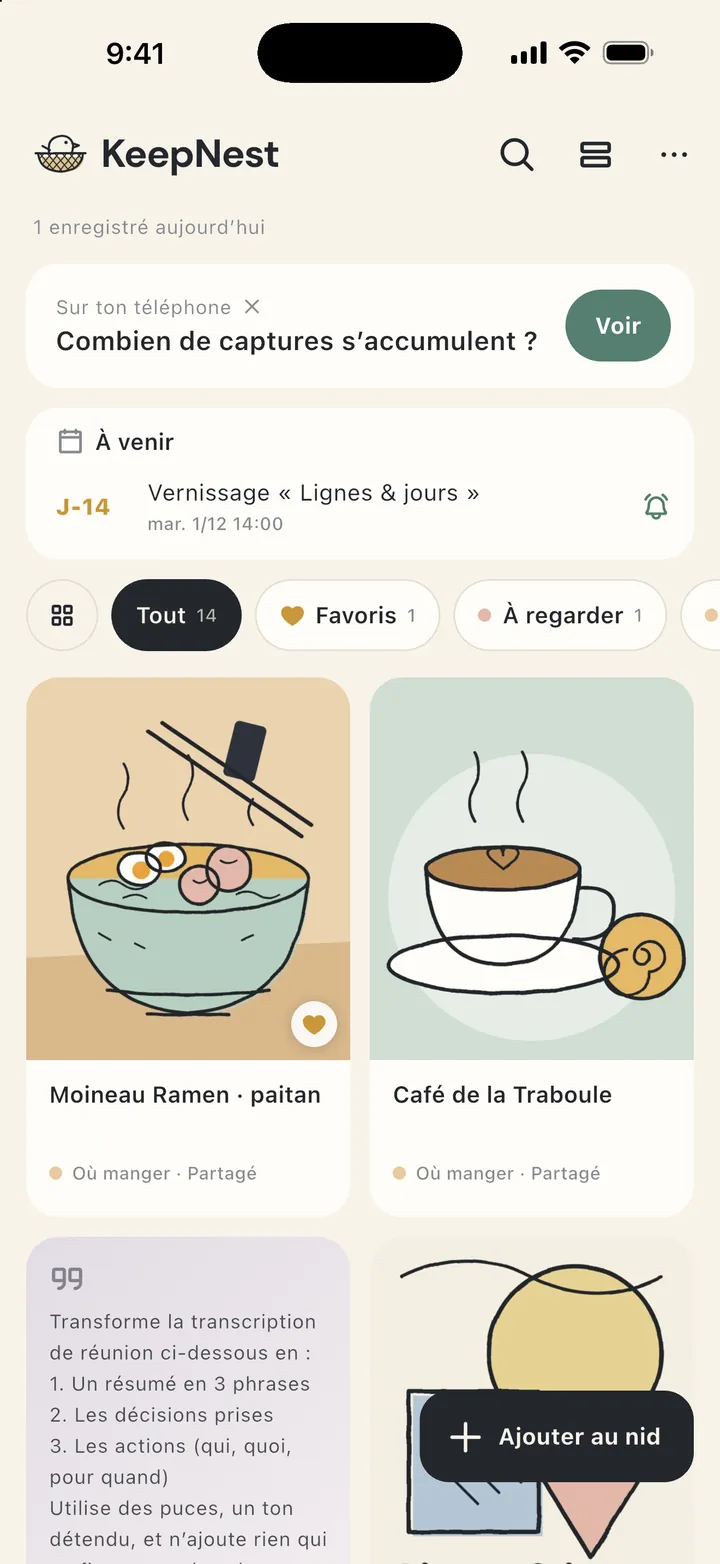
KeepNest transforme les captures d’écran, liens et notes que tu gardes en cartes bien rangées, avec titre, catégorie, adresse, horaires et dates remplis pour toi. Fais défiler ta collection comme un fil d’actu, et retrouve n’importe quoi en quelques secondes.
Disponible sur iPhone et Android・Téléchargement gratuit · Sans inscription · Sans pub
Des centaines de captures, mais jamais celle qu’il te faut ?
Des restos à tester, des hôtels à réserver, des prompts IA pratiques, des bons plans, des réservations. Tu fais une capture de tout, et tout finit éparpillé entre la galerie, les favoris et les conversations. Avec KeepNest, le « je garde ça pour plus tard » sert vraiment plus tard.
Un seul endroit pour tout ce que tu veux garder
Une app pensée pour les captures d’écran, les liens et les notes rapides.
Enregistre depuis n’importe où
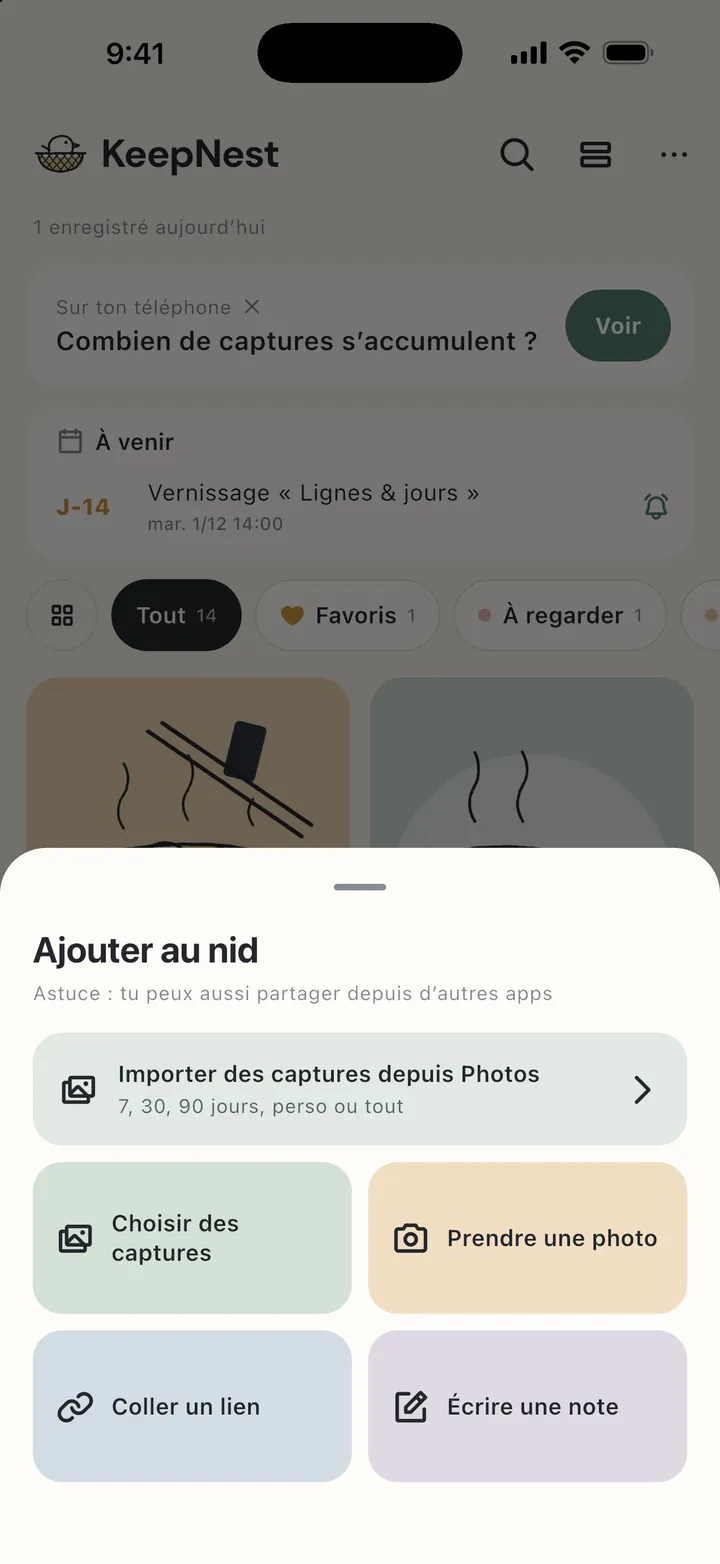
Touche Partager dans n’importe quelle app et choisis KeepNest, ou importe tes captures depuis Photos d’un coup : les 7, 30 ou 90 derniers jours, ou toutes. Tu peux aussi prendre une photo, coller un lien ou écrire une note.
Une IA qui lit tes captures
Elle ajoute un titre et une catégorie, et repère noms de lieux, adresses, numéros de téléphone, horaires, prix et dates, en détails faciles à rechercher. La version gratuite inclut 30 rangements IA par mois.
Tu ne sais plus où tu l’as mis ? Cherche
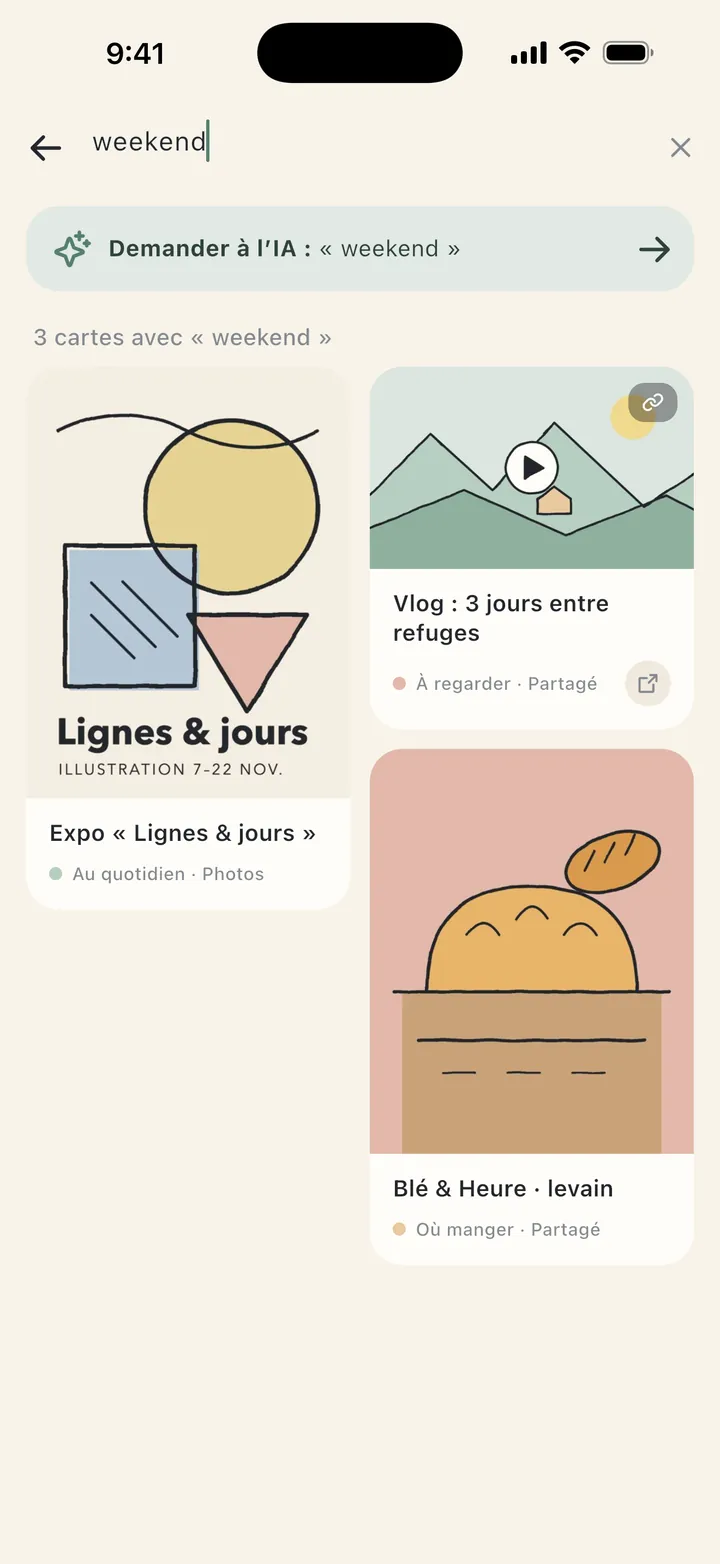
Recherche dans les titres, adresses, tags, et même le texte de tes captures. Avec KeepNest AI, demande simplement : « C’était où, ce resto de ramen ? »
Les dates deviennent des rappels
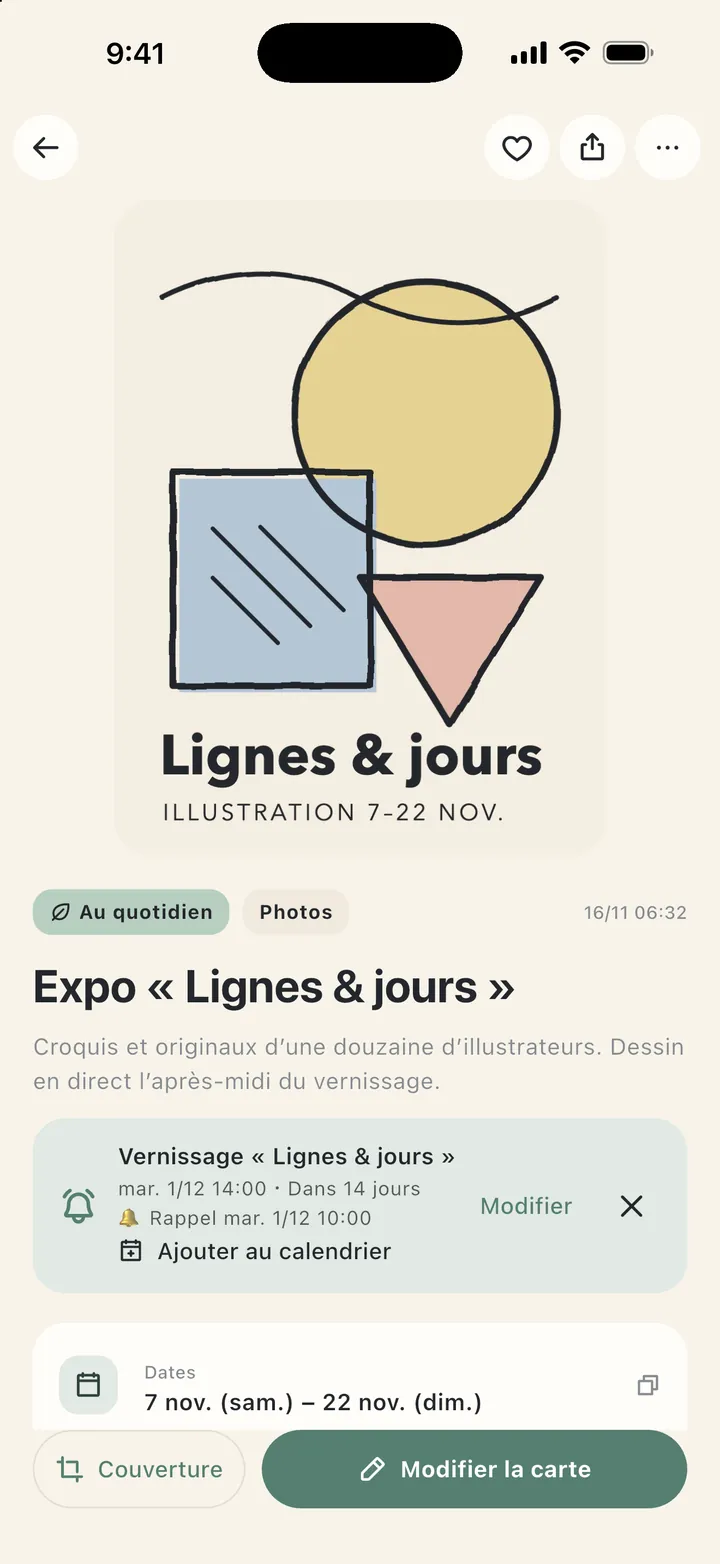
Expos, réservations, rendez-vous, promos qui expirent : mets un rappel pour ne rien rater, ou ajoute-les au calendrier de ton téléphone en un geste.
Range une pile en quelques minutes
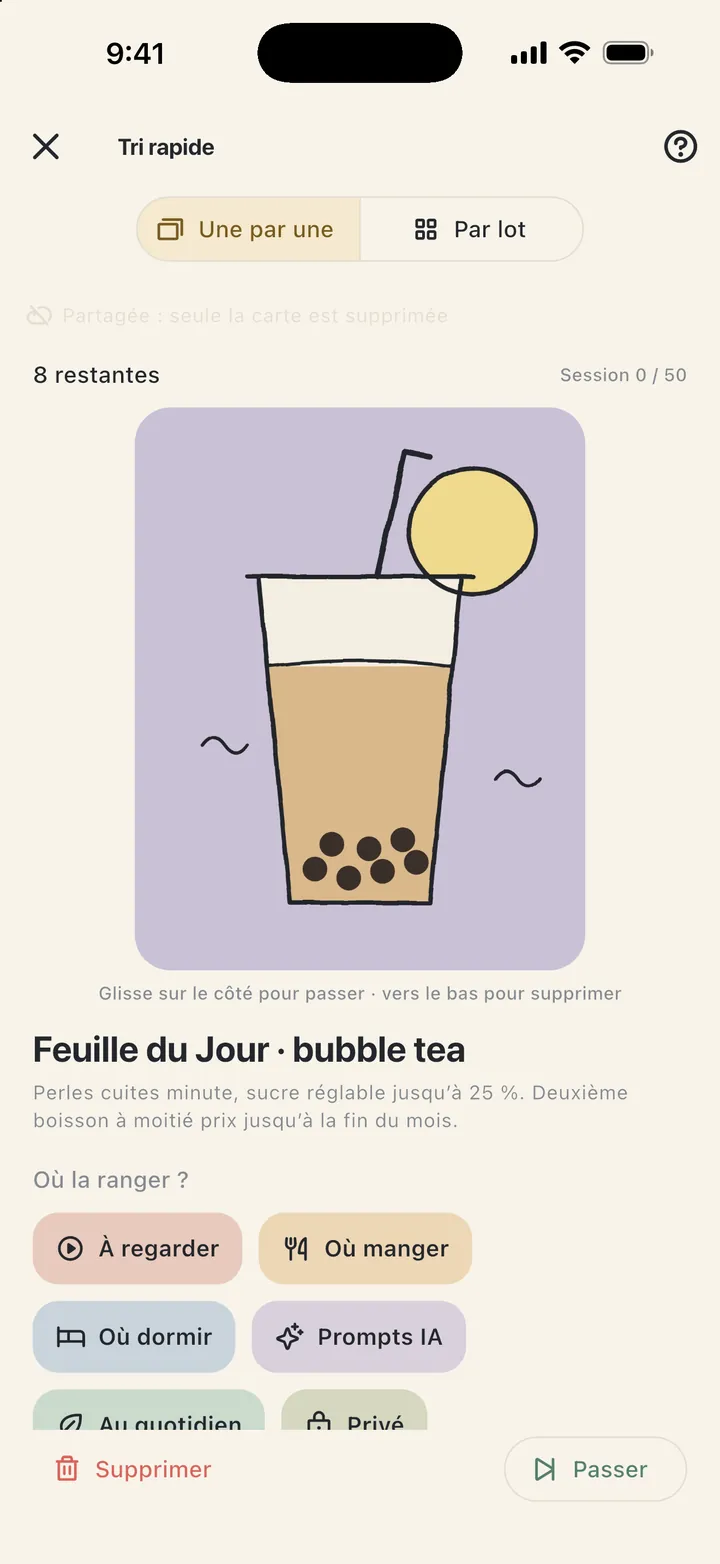
Le tri rapide te montre tes captures une par une : touche une catégorie pour chacune. Fini ? Supprime les originaux de ton téléphone pour libérer de l’espace.
Tout reste sur ton téléphone
Enregistre, parcours et recherche même hors ligne. Aucun compte nécessaire. Les cartes privées ne sont jamais envoyées à l’IA. Pas de pub, pas de pistage.
Trois étapes, de la capture à la trouvaille
Pas besoin de ranger tout de suite. Dépose-le, c’est tout.
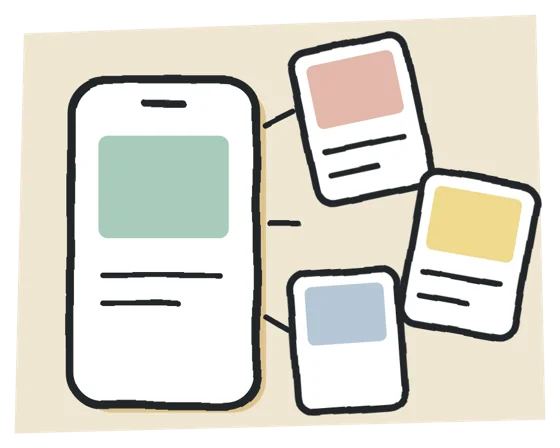
1Fais une capture ou partage
Tu vois quelque chose à garder ? Fais une capture d’écran, ou touche Partager dans n’importe quelle app et choisis KeepNest. Tu rangeras plus tard.
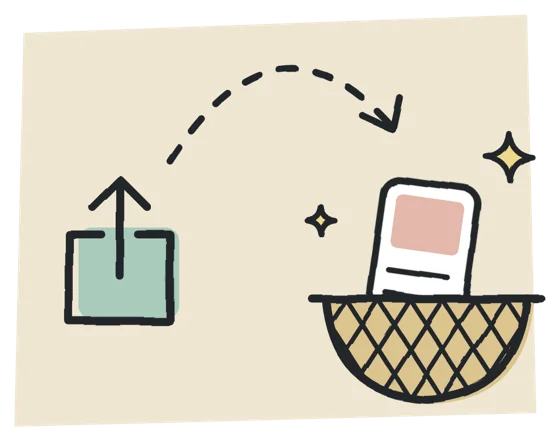
2L’IA en fait une carte
Titre, catégorie, adresse, horaires et dates se remplissent tout seuls. Les cartes privées ne sont jamais montrées à l’IA.
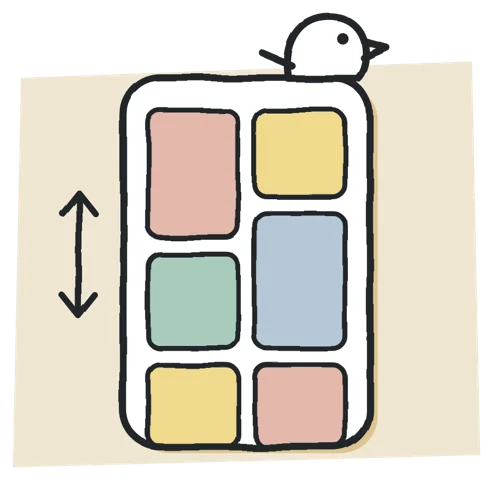
3Parcours-la comme un fil d’actu
De grandes cartes illustrées, des catégories à un geste et une recherche plein texte. Tout est là quand tu en as besoin.
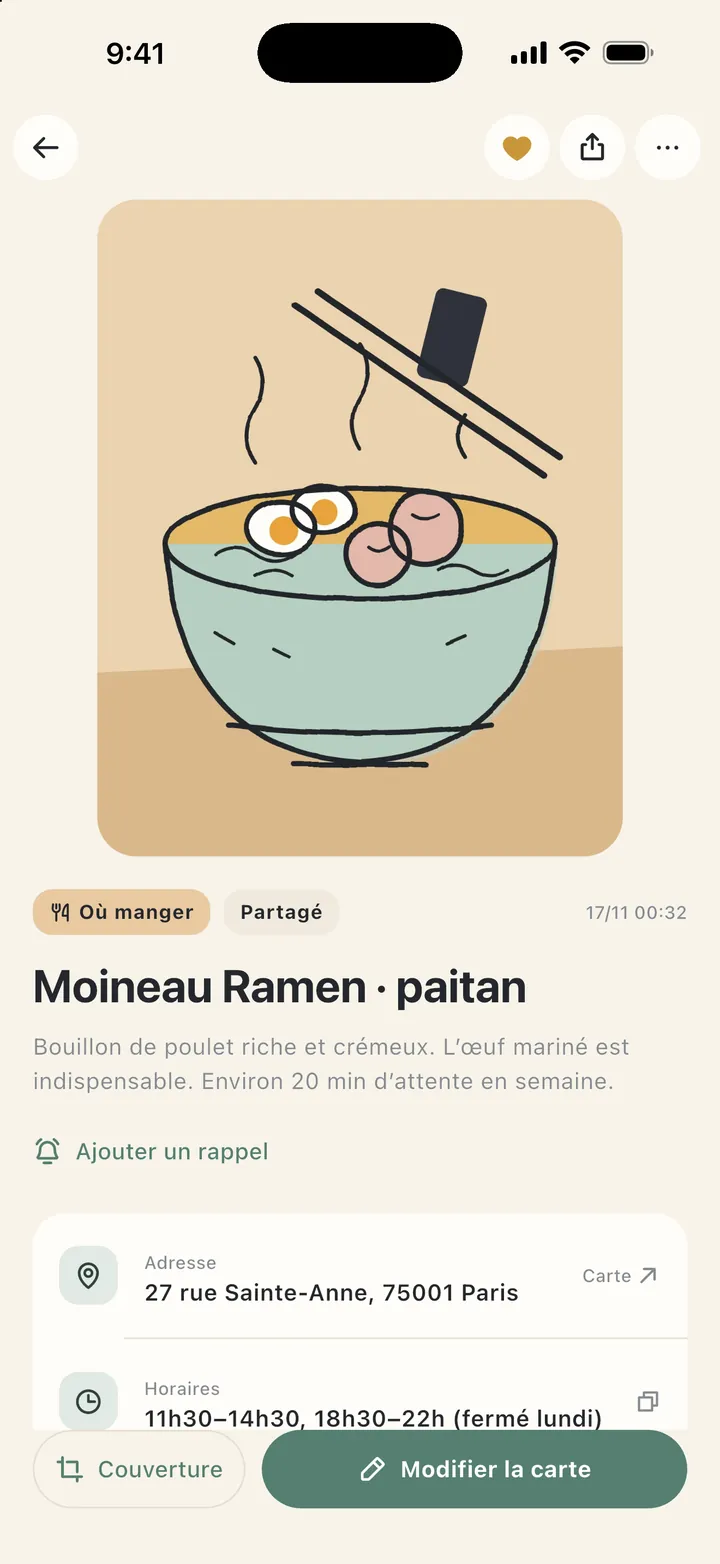
Découvre l’app en images
Un style clair, façon livre illustré, avec de grandes cartes faciles à parcourir. (Les lieux et contenus affichés sont des exemples.)
Commence gratuitement, passe à la suite si besoin
Sans inscription, sans pub. Les prix pour ta région s’affichent dans l’App Store ou Google Play.
Gratuit
Gratuit
Prêt dès le téléchargement
- Captures, liens et notes illimités
- Import depuis Photos et recherche plein texte
- Export manuel de sauvegarde
- 30 rangements IA par mois
- 6 catégories personnalisées
- Tri rapide jusqu’à 50 par session
Plus
Achat unique
Payé une fois, à toi pour toujours
- Catégories illimitées
- Tri rapide illimité
- Sauvegarde auto sur iCloud Drive ou Google Drive
- 30 rangements IA par mois
- Futures fonctions de rangement incluses
KeepNest AI
Mensuel ou annuel
Résiliable à tout moment
- 1000 rangements IA par mois
- Interroge ta collection
- Tout ce qu’inclut Plus
- Toutes tes cartes restent si tu résilies
FAQ
Ce que tu pourrais vouloir savoir sur KeepNest.
Qu’est-ce que KeepNest ?
KeepNest est une app qui transforme tes captures d’écran, liens et notes en cartes bien rangées. Garde un resto, une série à voir ou un prompt IA pratique d’une capture ou d’un partage : l’IA ajoute un titre et une catégorie, et repère le nom du lieu, l’adresse, les horaires, les prix et les dates. Ensuite, parcours ta collection comme un fil d’actu et retrouve n’importe quoi d’une simple recherche.
KeepNest est-il gratuit ?
Oui, KeepNest est gratuit à télécharger et à utiliser, sans compte et sans pub. La version gratuite inclut 30 rangements IA par mois et jusqu’à 6 catégories personnalisées, avec enregistrements illimités, import depuis Photos et recherche. Pour aller plus loin, KeepNest Plus est un achat unique (catégories et tri rapide illimités, plus la sauvegarde auto), et KeepNest AI un abonnement mensuel ou annuel (1000 rangements IA par mois et « Interroge ta collection »). Les prix pour ta région s’affichent dans l’App Store ou Google Play.
KeepNest existe-t-il sur Android ? Où le télécharger ?
Oui. KeepNest est disponible gratuitement sur l’App Store pour iPhone et sur Google Play pour Android. Les achats sont propres à chaque plateforme. L’app est disponible en français, anglais, allemand, espagnol, portugais (Brésil), japonais, coréen et chinois traditionnel, et suit la langue de ton téléphone. Il n’y a pas encore de mise en page spéciale iPad.
Comment enregistrer des captures d’écran ou des liens dans KeepNest ?
Touche Partager dans n’importe quelle app et choisis KeepNest, par exemple depuis Photos, Safari, Chrome, Threads, Instagram ou YouTube. Tu peux aussi importer tes captures depuis Photos d’un coup (les 7, 30 ou 90 derniers jours, ou toutes), ou prendre une photo, coller un lien ou écrire une note directement dans l’app.
Mes captures sont-elles envoyées en ligne ? Est-ce privé ?
Ta collection est stockée sur ton propre téléphone, et KeepNest n’a aucun serveur qui garde tes captures. Seulement quand le rangement IA automatique est activé, une copie réduite de l’image ou du texte est envoyée à Google Gemini pour créer un titre et une catégorie. Les cartes marquées Privé ne sont jamais envoyées, et tu peux désactiver l’IA quand tu veux. KeepNest n’a pas de pub, pas de pistage, et ne vend jamais tes données.
J’ai des milliers de captures d’écran. KeepNest peut-il les ranger ?
Oui. KeepNest compte combien de captures de ton téléphone n’ont pas encore été rangées. Importe-les, puis passe-les une par une avec le tri rapide en touchant une catégorie pour chacune (50 par session en version gratuite). Une fois fini, tu peux supprimer les captures d’origine de ton téléphone pour libérer de l’espace, et ton téléphone te demande toujours de confirmer avant.
Je ne retrouve plus une capture que j’ai gardée. Que faire ?
Cherche-la dans KeepNest : la recherche couvre le texte de tes captures, mais aussi les adresses et les tags. Avec KeepNest AI, tu peux aussi interroger ta collection, par exemple « C’était où, ce resto de ramen ? », et obtenir une réponse tirée de tes propres cartes, avec la source. Chaque question utilise 1 rangement IA.
KeepNest fonctionne-t-il hors ligne ?
Oui. KeepNest enregistre tout d’abord sur ton téléphone, donc tu peux enregistrer, parcourir et rechercher sans connexion. Le rangement IA se rattrape automatiquement dès que tu es de nouveau en ligne, et il ne bloque jamais tes cartes.
Vais-je perdre mes données si je change de téléphone ?
Non. Avec Plus ou KeepNest AI, active la sauvegarde auto dans Réglages → Sauvegarde et restauration pour sauvegarder tes cartes et images chaque semaine ou chaque jour sur ton propre iCloud Drive (iPhone) ou Google Drive, puis restaure-les sur ton nouveau téléphone. KeepNest ne voit pas tes sauvegardes. En version gratuite, tu peux exporter un fichier de sauvegarde .keepnest quand tu veux, l’enregistrer dans le cloud ou te l’envoyer par mail, puis le restaurer sur ton nouveau téléphone. Les sauvegardes ne sont pas chiffrées : garde-les dans un endroit auquel toi seul as accès.
Comment supprimer ses captures d’écran et libérer de l’espace ?
Mets d’abord les importantes à l’abri, puis ouvre l’album des captures (sur iPhone, « Types de médias » › « Captures d’écran » dans l’app Photos ; sur Android, en général le dossier « Captures d’écran » ou « Screenshots ») et supprime-les en lot. Avec KeepNest, une fois tes captures importées et enregistrées en cartes, tu peux supprimer les originaux de ton téléphone directement dans l’app, et ton téléphone te demande de confirmer avant. Sur iPhone, les photos supprimées restent 30 jours dans « Supprimés récemment » : vide aussi cet album si tu veux récupérer la place tout de suite.
Guides
Des conseils simples et concrets pour ranger tes captures d’écran, libérer de l’espace et retrouver ce que tu as gardé.
Organiser ses captures d’écran sur iPhone et Android
Des milliers de captures d’écran et impossible de rien retro…
Supprimer ses captures d’écran pour libérer de l’espace
Stockage saturé ? Comment trouver et supprimer en masse ses …
Rechercher du texte dans une capture d’écran sur iPhone
Tu l’as gardée, mais impossible de la retrouver ? Recherche …
Ton nid est prêt
Disponible sur iPhone et Android.
Une question, une idée ? Écris-nous à contact@roughzone.tw