Jetzt merken,
später finden.
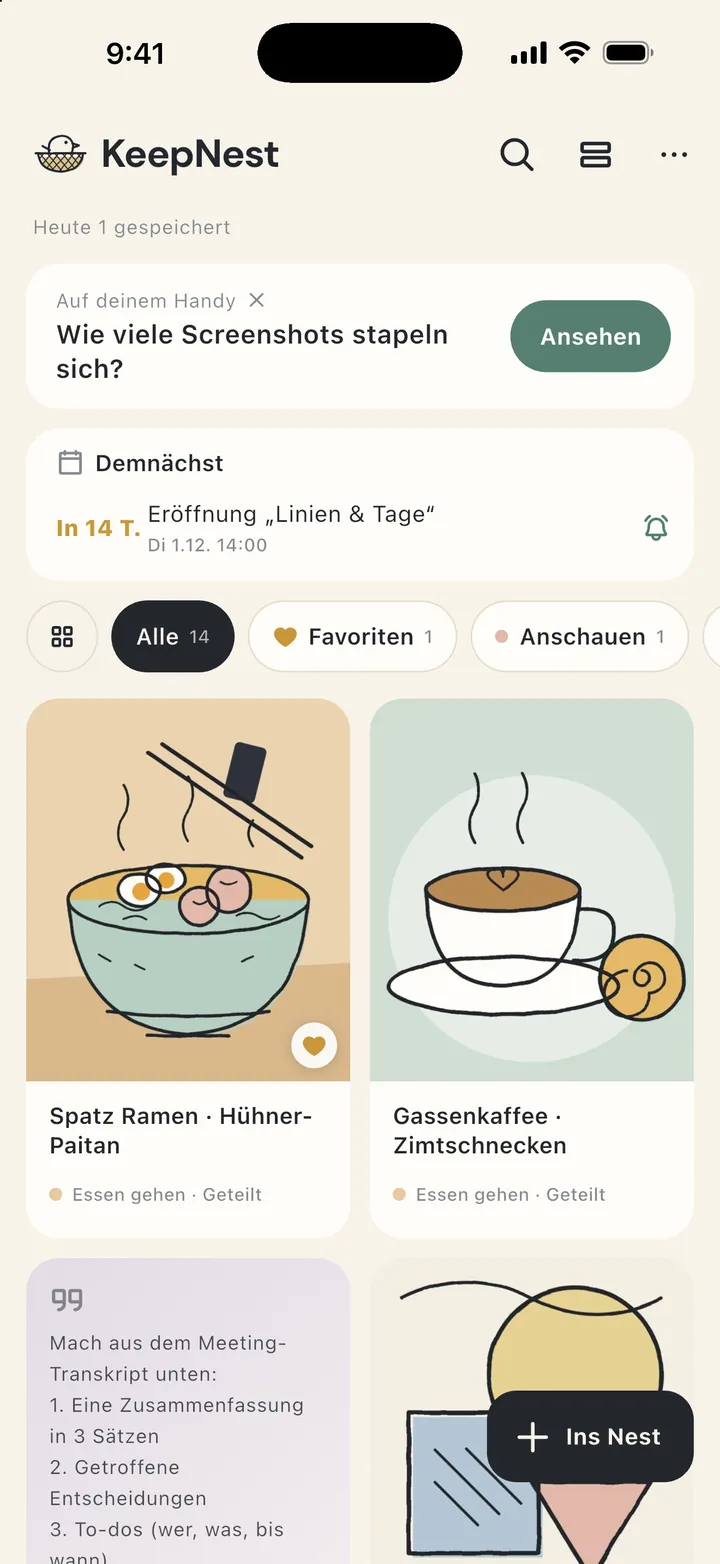
KeepNest macht aus den Screenshots, Links und Notizen, die du speicherst, übersichtliche Karten – Titel, Kategorie, Adresse, Öffnungszeiten und Termine werden für dich ausgefüllt. Scroll durch deine Sammlung wie durch einen Social Feed und finde alles in Sekunden.
Für iPhone und Android erhältlich・Gratis laden · Ohne Anmeldung · Ohne Werbung
Tausende Screenshots, aber nie den, den du gerade brauchst?
Restaurants zum Ausprobieren, Hotels für den nächsten Urlaub, praktische KI-Prompts, Angebote und Reservierungen: Du machst von allem einen Screenshot, und am Ende liegt alles verstreut in Fotos, Lesezeichen und Chats. Mit KeepNest wird aus „Speicher ich mir mal“ etwas, das du später wirklich nutzt.
Ein Ort für alles, was du behalten willst
Die App für Screenshots, Links und schnelle Notizen.
Aus jeder App speichern
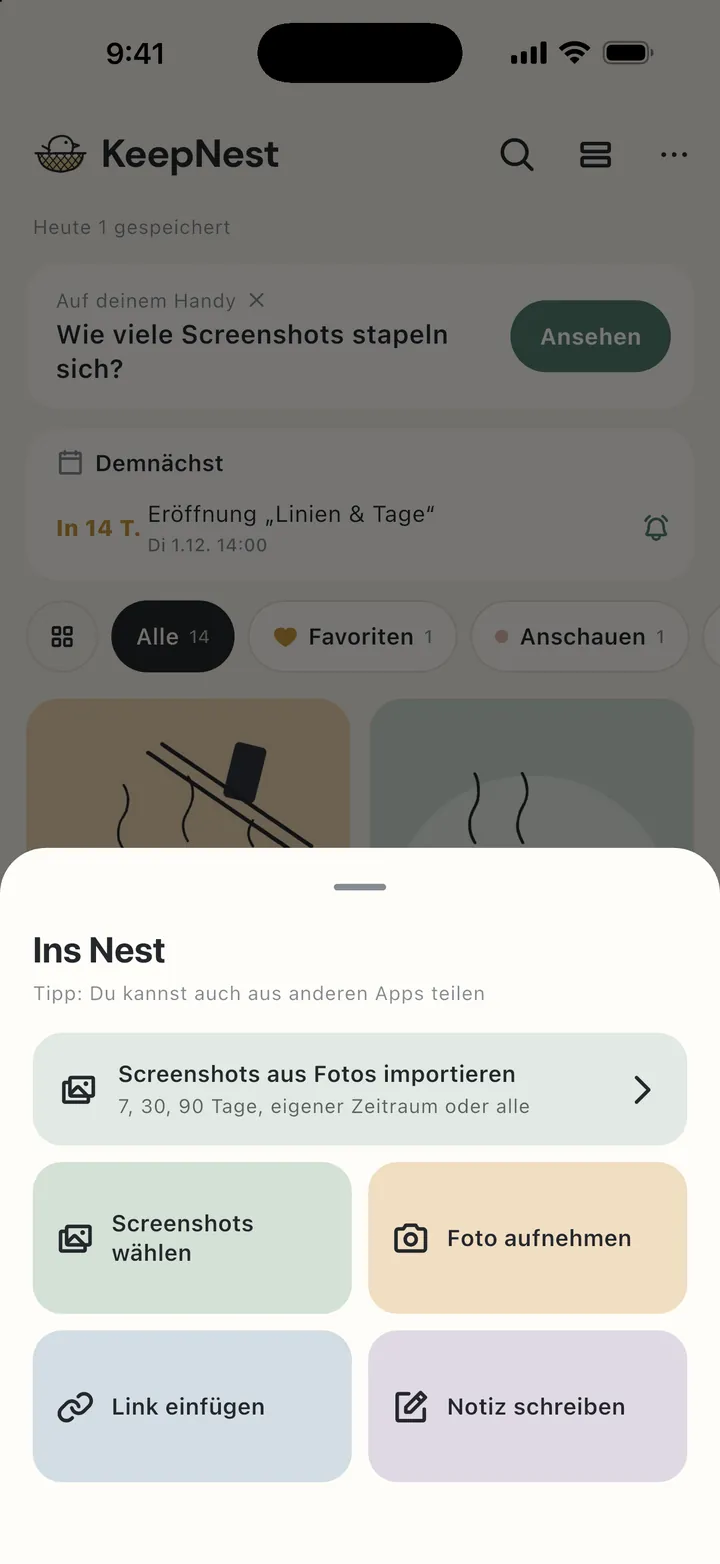
Tippe in einer beliebigen App auf Teilen und wähle KeepNest, oder importiere Screenshots aus Fotos auf einmal: die letzten 7, 30 oder 90 Tage oder alle. Du kannst auch ein Foto aufnehmen, einen Link einfügen oder eine Notiz schreiben.
KI, die deine Screenshots liest
Sie vergibt Titel und Kategorie und erkennt Ortsnamen, Adressen, Telefonnummern, Öffnungszeiten, Preise und Termine als leicht durchsuchbare Details. Gratis mit 30 KI-Sortierungen pro Monat.
Vergessen, wo es war? Einfach suchen
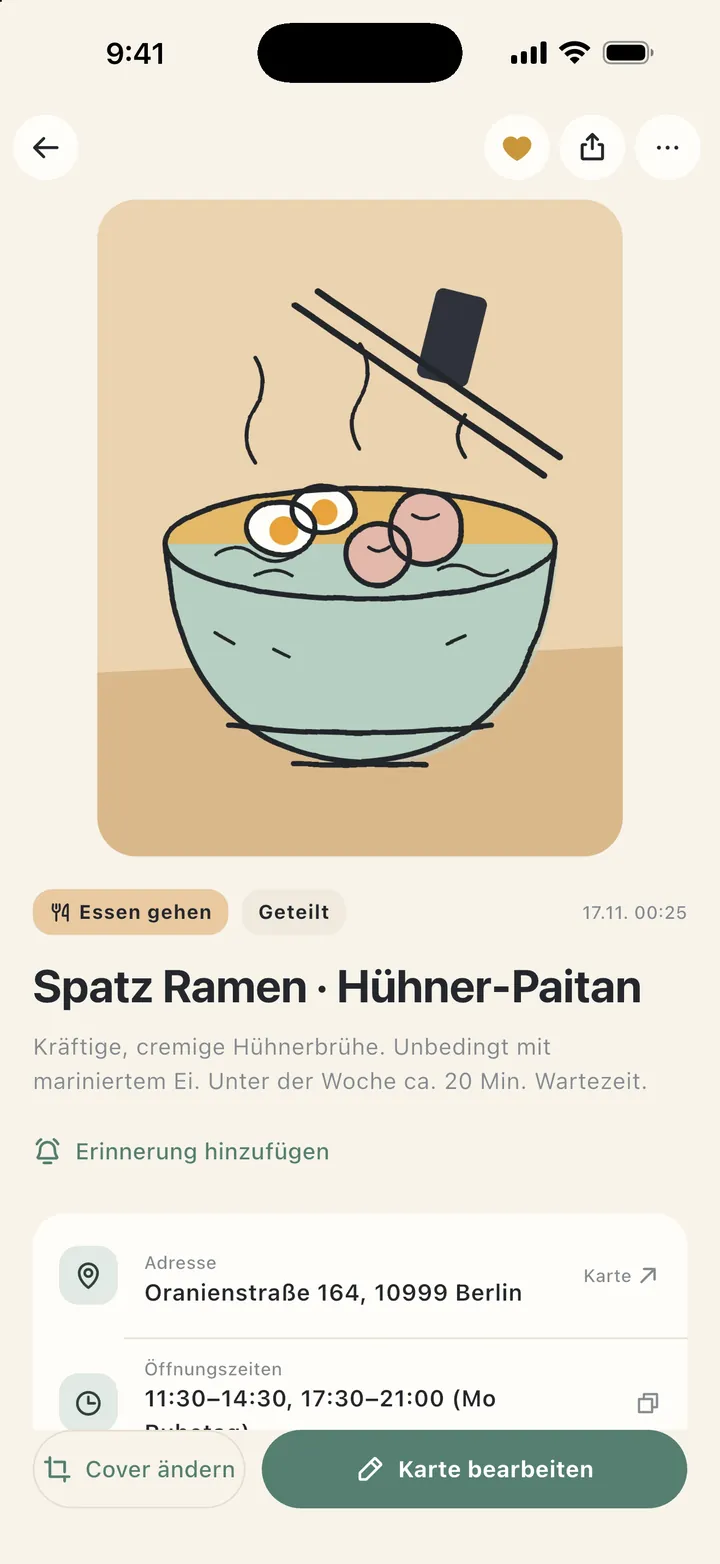
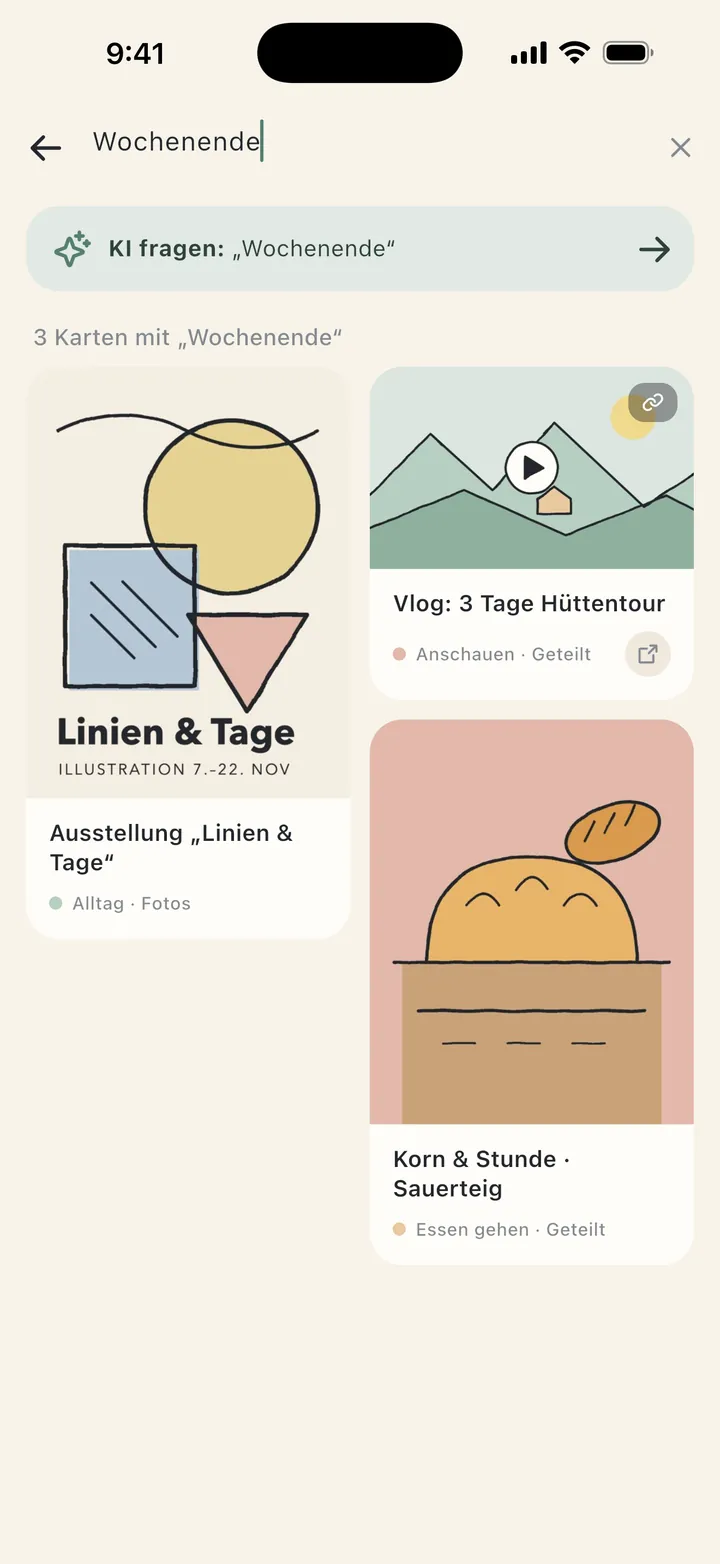
Durchsuche Titel, Adressen, Tags und sogar den Text in deinen Screenshots. Mit KeepNest AI fragst du einfach: „Wo war nochmal der Ramen-Laden?“
Termine werden zu Erinnerungen
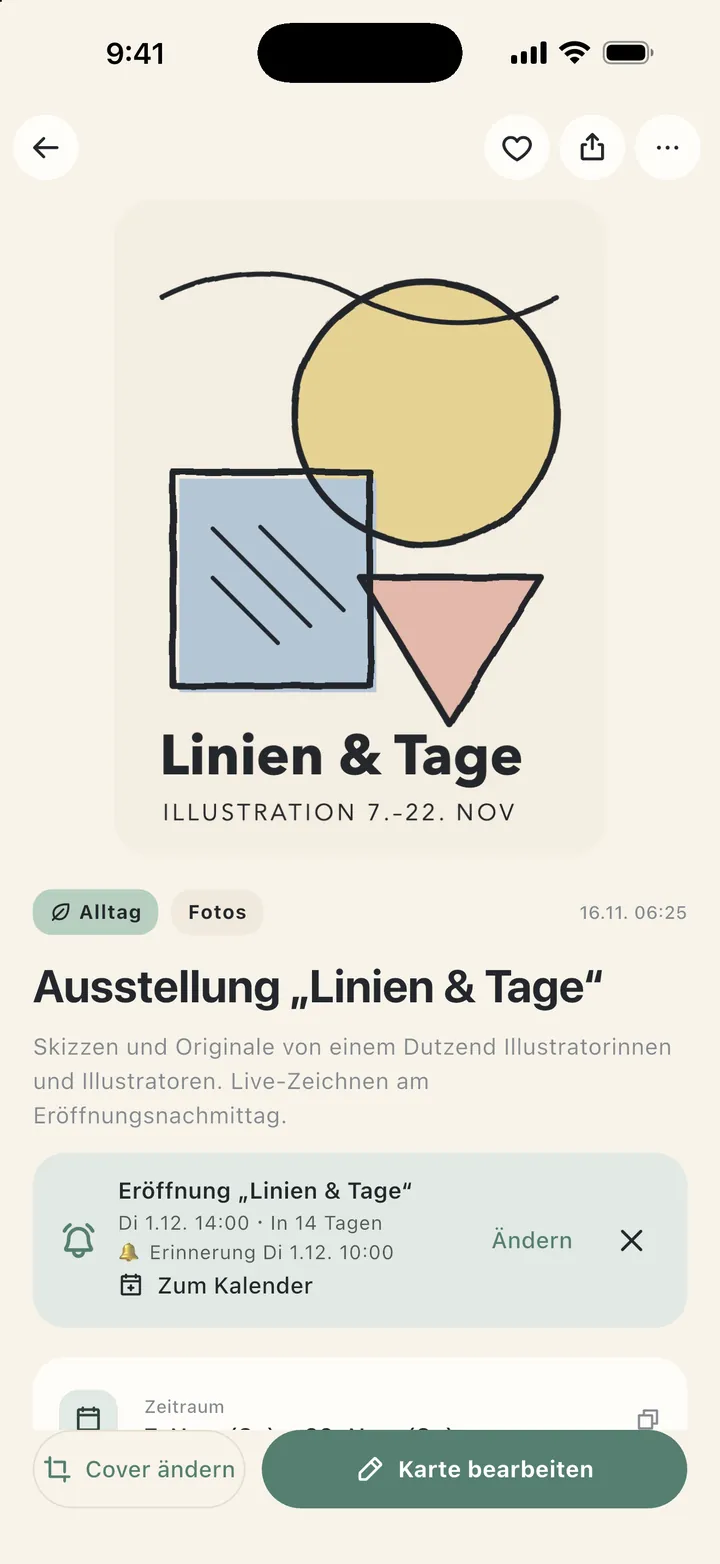
Ausstellungen, Reservierungen, Arzttermine, ablaufende Angebote: Setz eine Erinnerung und verpass nichts mehr, oder trag den Termin mit einem Tipp in den Kalender deines Handys ein.
Einen Stapel in Minuten sortieren
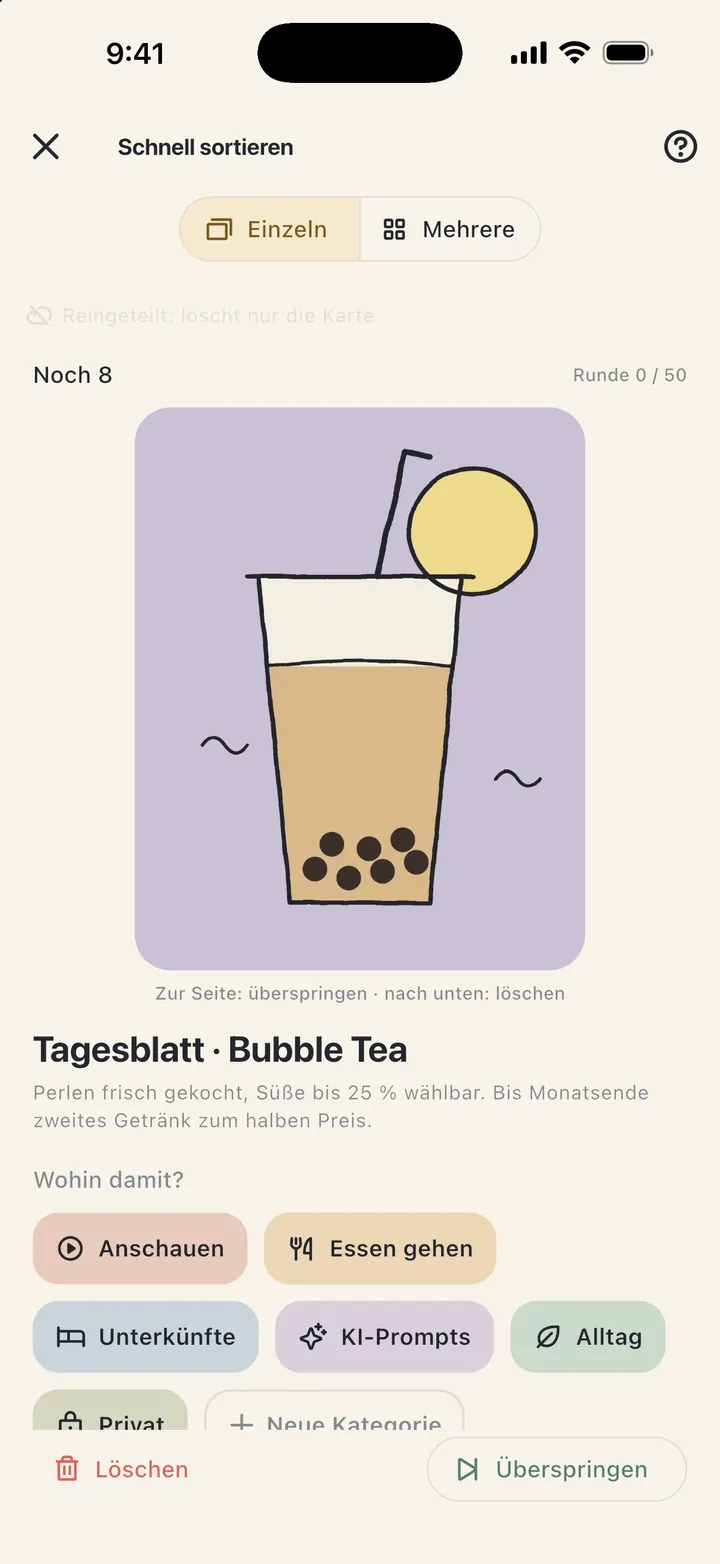
Schnell sortieren zeigt dir deine Screenshots einzeln. Tippe für jeden auf eine Kategorie. Fertig? Dann lösch die Originale vom Handy und schaff Speicherplatz.
Bleibt auf deinem Handy
Speichern, ansehen und suchen klappt auch offline. Kein Konto nötig. Private Karten werden nie an die KI gesendet. Keine Werbung, kein Tracking.
In drei Schritten vom Screenshot zum Fund
Du musst nicht sofort sortieren. Wirf es einfach rein.
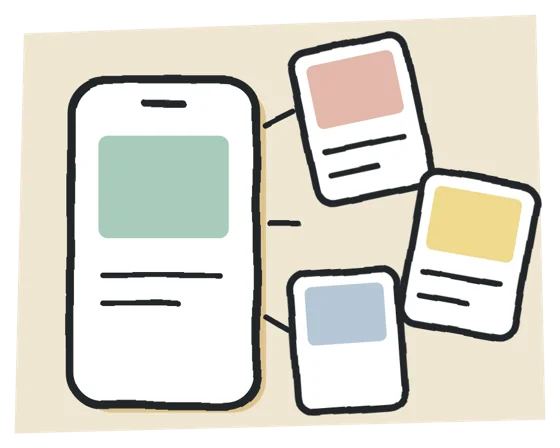
1Screenshot machen oder teilen
Etwas entdeckt, das du behalten willst? Mach einen Screenshot oder tippe in einer beliebigen App auf Teilen und wähle KeepNest. Sortieren kannst du später.
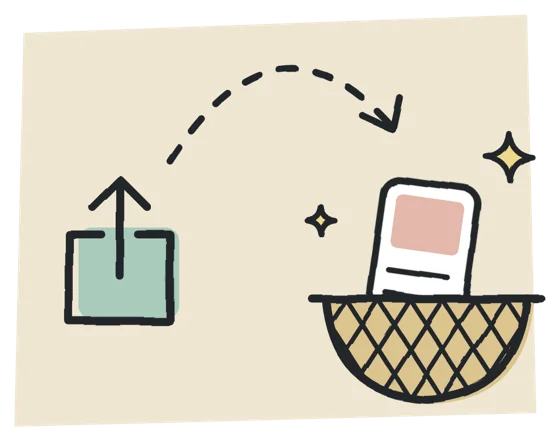
2Die KI macht daraus eine Karte
Titel, Kategorie, Adresse, Öffnungszeiten und Termine füllen sich von selbst. Private Karten sieht die KI nie.
3Stöbern wie im Social Feed
Große Bildkarten, Kategorien mit einem Tipp wechseln und Volltextsuche. Es ist da, wenn du es brauchst.
So sieht’s aus
Ein klarer Look im Bilderbuch-Stil mit großen Karten, durch die du gern scrollst. (Orte und Inhalte sind Beispieldaten.)
Gratis starten, upgraden, wenn du mehr brauchst
Ohne Anmeldung, ohne Werbung. Die Preise für dein Land siehst du im App Store oder bei Google Play.
Gratis
Gratis
Sofort nach dem Download
- Unbegrenzt Screenshots, Links und Notizen
- Import aus Fotos und Volltextsuche
- Backup manuell exportieren
- 30 KI-Sortierungen pro Monat
- 6 eigene Kategorien
- Schnell sortieren bis zu 50 pro Runde
Plus
Einmalkauf
Einmal zahlen, dauerhaft nutzen
- Unbegrenzt Kategorien
- Unbegrenzt Schnell sortieren
- Auto-Backup in iCloud Drive oder Google Drive
- 30 KI-Sortierungen pro Monat
- Künftige Sortier-Funktionen inklusive
KeepNest AI
Monats- oder Jahresabo
Jederzeit kündbar
- 1000 KI-Sortierungen pro Monat
- „Frag deine Sammlung“
- Alles aus Plus
- Alle Karten bleiben, wenn du kündigst
FAQ
Was du über KeepNest wissen solltest.
Was ist KeepNest?
KeepNest ist eine App, die deine Screenshots, Links und Notizen in übersichtliche Karten verwandelt. Speicher ein Restaurant, eine Serie oder einen praktischen KI-Prompt per Screenshot oder Teilen, und die KI vergibt Titel und Kategorie und erkennt Ortsname, Adresse, Öffnungszeiten, Preise und Termine. Danach stöberst du wie in einem Social Feed und findest alles mit einer kurzen Suche.
Ist KeepNest kostenlos?
Ja, KeepNest kannst du gratis laden und nutzen, ohne Konto und ohne Werbung. Die Gratis-Version enthält 30 KI-Sortierungen pro Monat und bis zu 6 eigene Kategorien, dazu unbegrenzt speichern, Import aus Fotos und Suche. Wenn du mehr willst, ist KeepNest Plus ein Einmalkauf (unbegrenzt Kategorien und Schnell sortieren, plus Auto-Backup), und KeepNest AI ist ein Monats- oder Jahresabo (1000 KI-Sortierungen pro Monat und „Frag deine Sammlung“). Die Preise für dein Land siehst du im App Store oder bei Google Play.
Gibt es KeepNest für Android? Wo bekomme ich die App?
Ja. KeepNest gibt es gratis im App Store für iPhone und bei Google Play für Android. Käufe gelten jeweils nur auf einer Plattform. Die App ist auf Englisch, Deutsch, Spanisch, Französisch, Portugiesisch (Brasilien), Japanisch, Koreanisch und traditionellem Chinesisch verfügbar und folgt der Sprache deines Handys. Ein eigenes iPad-Layout gibt es noch nicht.
Wie speichere ich Screenshots oder Links in KeepNest?
Tippe in einer beliebigen App auf Teilen und wähle KeepNest, zum Beispiel in Fotos, Safari, Chrome, Threads, Instagram oder YouTube. Du kannst Screenshots auch gesammelt aus Fotos importieren (die letzten 7, 30 oder 90 Tage oder alle) oder direkt in der App ein Foto aufnehmen, einen Link einfügen oder eine Notiz schreiben.
Werden meine Screenshots hochgeladen? Wie privat ist das?
Deine Sammlung liegt auf deinem eigenen Handy, und KeepNest hat keinen Server, der deine Screenshots speichert. Nur wenn die KI-Auto-Sortierung an ist, wird eine verkleinerte Kopie des Bildes oder Textes an Google Gemini gesendet, um Titel und Kategorie zu erstellen. Als privat markierte Karten werden nie gesendet, und du kannst die KI jederzeit ausschalten. KeepNest hat keine Werbung, kein Tracking und verkauft nie deine Daten.
Ich habe Tausende Screenshots. Kann KeepNest sie sortieren?
Ja. KeepNest zählt, wie viele Screenshots auf deinem Handy noch unsortiert sind. Importiere sie und geh sie mit Schnell sortieren einzeln durch, indem du für jeden auf eine Kategorie tippst (50 pro Runde in der Gratis-Version). Danach kannst du die Original-Screenshots vom Handy löschen und Speicherplatz freigeben – dein Handy fragt vorher immer nach.
Ich finde einen gespeicherten Screenshot nicht. Was tun?
Such ihn in KeepNest. Die Suche umfasst den Text in deinen Screenshots sowie Adressen und Tags. Mit KeepNest AI kannst du deine Sammlung auch fragen, etwa „Wo war nochmal der Ramen-Laden?“, und bekommst eine Antwort aus deinen eigenen Karten, mit Quelle. Jede Frage verbraucht 1 KI-Sortierung.
Funktioniert KeepNest offline?
Ja. KeepNest speichert alles zuerst auf deinem Handy, also kannst du ohne Verbindung speichern, stöbern und suchen. Die KI-Sortierung holt automatisch auf, sobald du wieder online bist, und hält deine Karten nie auf.
Verliere ich meine Daten, wenn ich das Handy wechsle?
Nein. Mit Plus oder KeepNest AI schaltest du unter Einstellungen → Backup & Wiederherstellen das Auto-Backup ein, das deine Karten und Bilder wöchentlich oder täglich in deinem eigenen iCloud Drive (iPhone) oder Google Drive sichert. Auf dem neuen Handy stellst du sie dann wieder her. KeepNest kann deine Backups nicht sehen. In der Gratis-Version exportierst du jederzeit eine .keepnest-Backup-Datei, speicherst sie in der Cloud oder schickst sie dir per Mail und stellst sie auf dem neuen Handy wieder her. Backups sind nicht verschlüsselt, bewahr sie also an einem Ort auf, auf den nur du Zugriff hast.
Wie lösche ich Screenshots und gebe Speicher frei?
Sichere zuerst die wichtigen Screenshots, öffne dann dein Screenshot-Album (auf dem iPhone in der Fotos-App unter „Medientypen“ › „Bildschirmfotos“, auf Android meist der Ordner „Screenshots“) und lösch sie gesammelt. Mit KeepNest importierst du deine Screenshots, speicherst sie als Karten und löschst danach die Originale direkt in der App vom Handy – dein Handy fragt vorher nach. Auf dem iPhone bleiben gelöschte Fotos 30 Tage in „Zuletzt gelöscht“; leere das Album dort, wenn du den Platz sofort zurückhaben willst.
Ratgeber
Einfache, praktische Tipps, um Screenshots zu ordnen, Speicher freizugeben und Gespeichertes wiederzufinden.
Screenshots organisieren auf iPhone und Android: So geht’s
Tausende Screenshots und nichts zu finden? In 6 einfachen Sc…
Screenshots löschen und Speicher freigeben auf iPhone & Android
Speicher voll? So findest du Screenshots auf iPhone und Andr…
Text in Screenshots suchen auf iPhone und Android
Du weißt, dass du es gespeichert hast, findest es aber nicht…
Dein Nest ist bereit
Für iPhone und Android erhältlich.
Fragen oder Ideen? Schreib uns an contact@roughzone.tw